全面包装你的Flash作品──外观篇
IT商界
上期我们介绍的“窗体篇”大家已经学会了吧?在今天我们将继续介绍两个更酷的Flash设计──全屏播放Flash以及图标设计。
一、实现全屏播放Flash和取消右键菜单
许多人都看过这样的效果,把光盘放入光驱后,光盘自动运行,接着便是一段Flash制作的开场动画,动画是全屏播放的。动画播放结束后,出现“关闭”按钮,单击该按钮后,全屏动画关闭,紧接着又自动打开了光盘根目录下的索引文件index.htm,教学内容就在其中。
其实上面提到的全屏播放以及取消右键菜单等效果都是靠Fscommand指令在发挥作用。Fscommand指令主要是用来控制Flash影片播放器的,但也可以用来打开其他的应用程序。Fscommand指令只有在Flash影片播放器执行时才有效(.swf和.exe),在Flash制作过程中,按“Ctrl+Enter”预览动画,以及把动画发布成网页文件时,此指令无法发挥它的功能。Fscommand指令使用的语法是:
Fscommand(command,arguments)
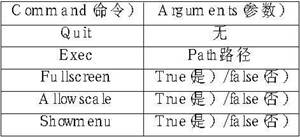
Command是指令的相关命令,arguments是命令的参数(见表)。
下面我们就来讲讲如何通过Fscommand指令来实现全屏播放Flash和取消右键菜单。
1.全屏播放Flash
“Fullscreen”是全屏的意思,在默认的情况下,Flash动画不是以全屏播放(false),如果需要让动画以全屏状态播放,就必须把Fullscreen命令设置为True,写为:
Fscommand ("Fullscreen","True")
根据需要,可以把它写到帧、按钮、MC(Movie Clip)中。
2.取消右键菜单
(图1、图2)
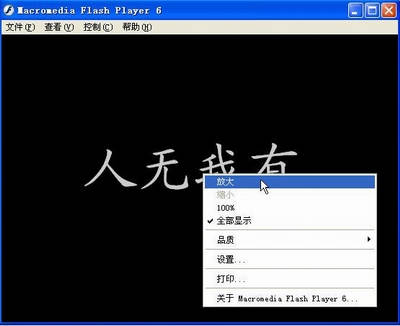
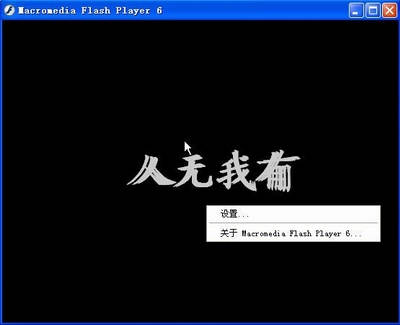
Showmenu命令是用来设置是(True)否(false)显示Flash动画播放器的快捷菜单的全部指令,即右击鼠标时弹出的菜单,默认为True,如果要取消弹出的菜单,必须在第一帧这样设置:
Fscommand ("showmenu","false")
3.关闭动画(在此再补充一个如何制作关闭按钮的操作)
执行“Insert”下的“New Symbol”(或按Ctrl+F8),在弹出的窗口中选Button,然后制作一个简单的按钮,回到场景中,选中最后一帧(该按钮要在动画的最后才显示),从“Library”中把刚刚建立的按钮拖到场景中。下面就要给按钮写入程序了,quit命令是用来关闭播放器的(.swf.exe),该命令没有参数,写为Fscommand("quit"),如果要写到按钮中的话,那么就应该这样写
on (release) {
fscommand ("quit");
}
二、图标
用过Director和Flash的人肯定都知道,动画文件可以打包成EXE文件(可执行文件),脱离编辑环境在其他任何机器上运行。比如你在网上下载了一个不错的动画(SWF)文件,然后你把它打包成EXE文件,发给好友欣赏。但是你有没有发现,文件的图标不是那么好看,如果能换成……就好了。
下面笔者就向你介绍一款可以修改Director和Flash Projector文件图标的工具Hoolicon,它是由Goldshell公司出品的(和FlaX是同胞兄弟),使用起来非常方便快捷。从网上下载后就可以直接双击安装了(一路回车即可安装完)。
1.点“开始菜单→程序→Goldshell→Hoolicon”/“Hoolicon”,首先出现的是欢迎界面,别管它,按“Next”继续。
2.提示你这是未注册版本,如果你有注册码,可以按“Change”进行输入。没有的话,还是乖乖地按“Next” 吧。
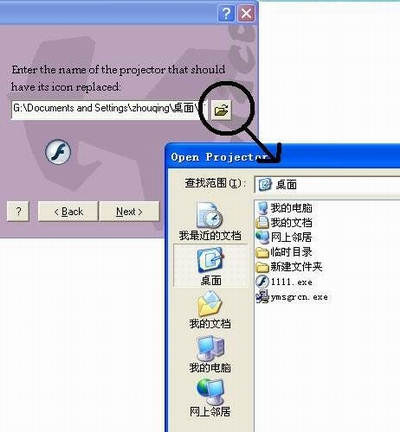
3.输入需要修改图标的文件的路径,你可以按后面的“Open”按钮,进行选取(图3)。
4.选择一个大小为32像素×32像素的16色的图标文件,以替换原来的图标。注意图标的格式一定要符合要求,否则无法替换。(图标文件在网上也容易找到,你也可以自己制作)(图4)。
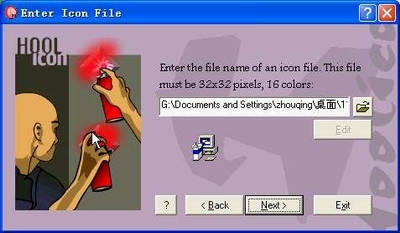
5.按“Next”继续。图标替换完成,按“Finish”结束操作。现在提示告诉你,你使用的版本是未注册版本,所以它会稍稍改变一下图标(也就是在图标上加了几个小方点)。
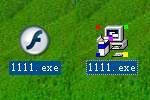
最后我们来看看,前后图标的对比情况(图5)。