打造个性化启动菜单
IT商界
安装了多操作系统的电脑在启动时会出现一个启动菜单,通过启动菜单,我们可以选择需要进入的操作系统。你想不想通过自己动手修改,让这个多系统启动菜单变得更有个性呢?那就跟笔者一起来吧。
安装了多操作系统后,在我们的系统中会增加一个“boot.ini”文件,它可以帮助我们轻松地设置好多重启动系统。“boot.ini”文件一般默认存在于C:\根目录下,我们可以用任何一种文本编辑器来打开它。它的格式如下(笔者电脑上安装的是Windows Me/2000/XP三系统):
[boot loader]
timeout=30
default=C:\
[operating systems]
multi(0)disk(0)rdisk(0)partition(2)\WINDOWS="Microsoft Windows XP 中文专业版" /fastdetect
multi(0)disk(0)rdisk(0)partition(2)\WINNT="Microsoft Windows 2K 中文专业版" /fastdetect
C:\="Microsoft Windows ME 中文专业版"
一般情况下我们可以直接在boot.ini文件中通过修改英文引号内的文字,如“Microsoft Windows XP 中文专业版”等来实现启动菜单的个性化,但这只是启动画面中显示的文本提示信息的一小部分,其他内容如“请选择要启动的操作系统”、“按Enter键做个选择”等该如何修改呢?
首先我们需要具备一个小工具WinHex(下载地址:http://www.skycn.com/soft/3687.html,最新版本为10.8,软件大小为691KB)。它是一款功能强大的十六进制文件编辑与磁盘编辑软件,这里以它的汉化版为例说明如何利用它打造个性化的多系统启动菜单。
打开boot.ini所在分区的根目录,可以发现其中有一个名为ntldr的系统文件,我们在启动菜单中可以看到的却不能在boot.ini中修改的文本内容都包含在它的里面,我们不仅可以修改启动菜单主界面中的文字,还可以修改按F8键后高级选项中的文字。
把ntldr文件复制到任意一个文件夹中后启动WinHex,点击工具栏中的“文件→打开”,选择ntldr所在路径并选中ntldr后确定,就在WinHex中打开了ntldr文件(图1)。
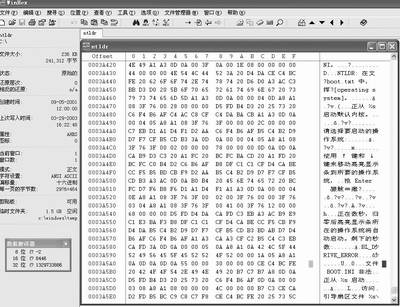
我们可以在WinHex窗口的右侧看到许多文本内容。点击工具栏中的“搜寻→替换文字”,在“寻找”处输入boot.ini启动菜单中显示的文本内容,在“替换”处输入我们自己想要更改的文字后选中“全部更换”(图2),再点击OK就完成了更改。
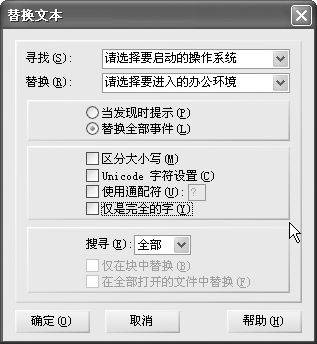
如果还想更改其他文本信息,还可以重复进行“搜寻→替换文字”操作,完成所有更改后保存文件并退出,把ntldr文件复制到原来boot.ini所在分区覆盖原文件即可。
提示:在进行文本替换时需要注意的是,要修改的部分(即原来启动菜单中显示的文本)有多少个字符,替换时一定要保持同原有字符数量相等的字符,如果不一致的话启动菜单就不会显示。
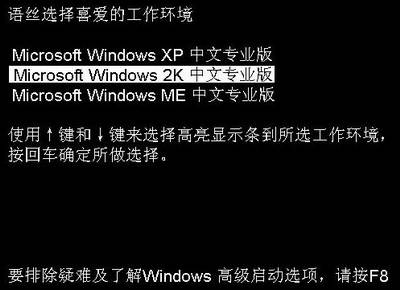
通过上边的方法,我们就可以真正将启动菜单变得更有个性,图3就是笔者更改后的启动菜单,还不错吧!另外,在操作前最好备份出一份ntldr系统文件,防止误操作而造成修改失败。