共享精彩一刻
IT商界
没有刻录机的朋友为了刻录一些文件,可能会经常要求有刻录机的同事停下手中的工作,来帮你刻录光盘,这期间还少不了将要刻录的文件转移到对方电脑上的麻烦。如果你正为此烦恼,何不让同事共享他的刻录机供你使用呢?当然,通常情况下共享刻录机似乎并不容易,因为其他计算机会将局域网中的共享刻录机识别为普通的光驱。不过现在好了,有了NeroNET,把别人的刻录机变成“自己的”就不再只是梦想了。
我们首先下载所需要的软件NeroNET(下载地址:ftp://ftp6.nero.com/neronet1.0.43.0rc1.exe,版本为1.0.43 RC1,软件大小为4.3MB)和Nero BurningRom(下载地址:http://www.newhua.com/neroburning.htm,最新版本为5.5.10.28,软件大小为13.1MB,可同时下载其简体中文语言包)。
下载完成后,将NeroNET安装在刻录服务器上,将Nero BurningRom安装在客户端上。这两个软件的安装都比较简单,在此不详述。建议将NeroNet安装到硬盘空闲空间比较大的分区中,以方便文件的储存和管理,当然这一点也可以通过设置服务器来实现。这里我们的网络刻录服务器的操作系统是Windows XP SP1简体中文版,客户端使用的是Windows 2000 SP3简体中文版。
提示:在作为刻录服务器的电脑系统中,至少需要安装Internet Explorer 5.5及以上的版本,否则不能成功安装NeroNET;在工作站上,我们所使用的Nero BurningRom的版本不能低于5.5.10.7。
一、服务器设置
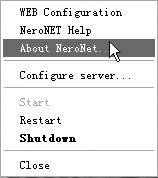
成功安装NeroNET后,NeroNET Server将自动运行,并在任务栏中显示图标。右击该图标,会显示图1所示的菜单。其中WEB Configuration是用来配置服务器的,主要的设置都在这里完成;Configure server是用来配置服务器的“root”和“config.xml”,建议不要修改其缺省值;Shutdown表示关闭NeroNET服务器,所有的列队任务将被取消。
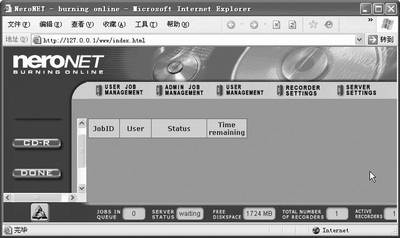
点击“WEB Configuration”,会打开图2所示的网页形式的设置界面,在这里我们可以非常直观地对刻录服务器进行具体的设置。
1.用户管理
为了让客户端能够正常使用,我们必须在NeroNET中建立用户。点击“USER MANAGEMENT”(用户管理),在弹出的对话框中输入缺省状态下的管理员用户名和密码,即“Administrator”和“neronet”(用户名和密码均区分大小写)。
作为管理员登录以后,我们就可以点击“Add User”按钮,来进一步增加其他用户并为该用户设置相应的权限。下方两个Administrator选项决定该用户是否具有服务器的管理权限,可暂时不勾选,而“Account Disabled”(账号禁用)则不能勾选(图3)。
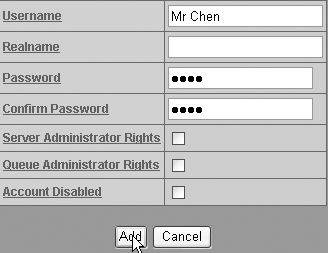
提示:用户名区分大小写,而且只能使用ASCII字母和数字,不能用空格等;点击有下划线的文字,可以打开与此相关的帮助,非常方便。
2.刻录机设置
设置好用户以后,接下来我们可以对刻录机进行设置。点击“RECORDER SETTINGS”,进入图4所示的界面。
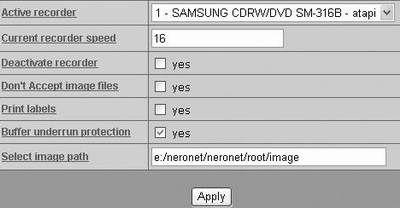
在这里,我们可以选择要提供共享服务的本地刻录机(Active recorder)、设定刻录机的速度(Current recorder speed)、是否禁用某台刻录机(Deactivate recorder)、是否收受镜像文件(Don't Accept image files)、是否印刷标签(Print labels,需要打印机支持)、是否启用缓冲欠载保护(Buffer underrun protection)以及指定镜像文件存放路径(Select image path)。完成后点击“Apply”按钮使设置生效。
提示:指定镜像文件存放路径时,须手工输入硬盘上已经存在的一个目录的路径,且该目录所在分区的空闲空间要大于一张光盘的容量(一般为700MB)。
二、客户端设置
要使用服务器共享出来的刻录机,我们还必须在客户端进行简单的设置。
1.激活NeroNET支持
运行Nero Burning ROM,点击“文件→设置→高级属性”,在图5中勾选“激活NeroNET支持”。
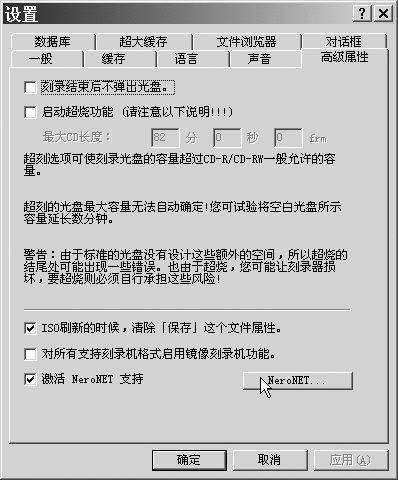
然后再点击“NeroNET”,“创建”一个“NeroNET账户”。在弹出的窗口中点击“创建”按钮,打开“创建账户”窗口(图6)。
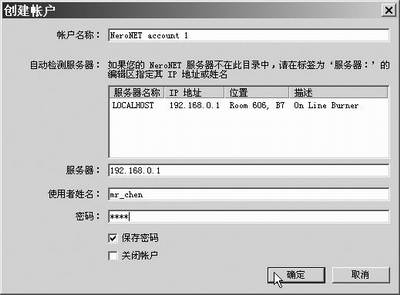
在“创建账户”窗口中,我们可以看到,系统能自动检测到网络服务器,并将显示“服务器名称”、“IP地址”、“位置”及其他信息(如果没有检测到,则需要手工输入)。
为了登录到服务器,我们需要输入刚才在设置服务器时创建的“使用者姓名”和“密码”,请注意大小写,最后点击“确定”按钮。
2.选择刻录机
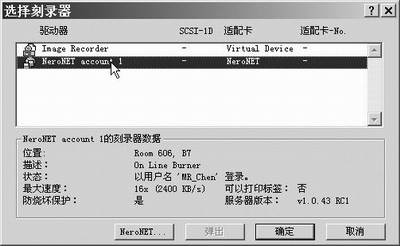
成功登录到网络刻录服务器后,我们就可以选择刻录机了。点击“刻录器→选择刻录器”,会在图7中显示出一个名为“NetNET”的刻录机。选择这个刻录机,在下方我们可以看到该刻录机的相关信息,点击“确定”按钮即可。
至此,我们的主要设置就完成了,接下来就可以进行具体的刻录操作了。
三、开始刻录
在确保服务器端的NeroNET已经运行的前提下,然后按照上面的设置,在客户端选择先前设定的刻录机即可开始刻录操作。
现在我们在客户端上按常规方法制作ISO文件,然后点击“文件→写光盘”,看看有没有什么不同(图8)。
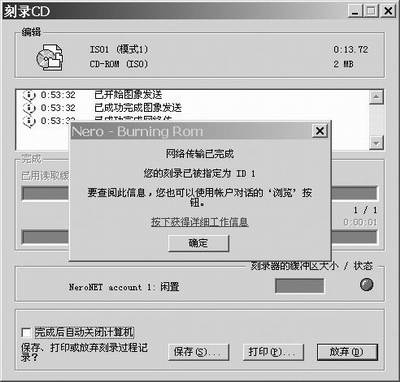
可以看到在客户端中,Nero会自动将要刻录的文件通过网络传输到服务器上并生成一个映像文件。此时我们再到服务器的“JOBS”看看,就会发现如图9所示的任务信息。
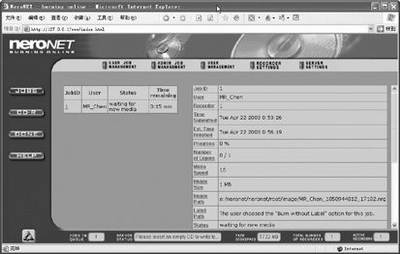
现在在服务器的刻录机中放入空白光盘,就可以开始刻录了,不再需要人为干涉。
实现网络刻录就这么简单,美中不足的是目前NeroNET暂时还不支持DVD刻录,最大刻录容量为700MB,不过相信在以后的版本中,还会增加这些功能。