49个按钮学Word(下)
硬件周刊
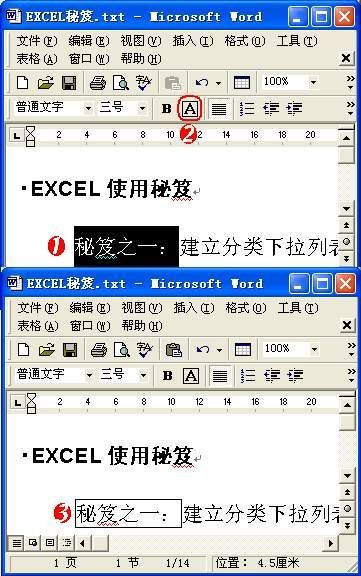
30.字符边框

功能:为选中的字符添加边框。
①选中需要添加边框的文本。②单击“字符边框”按钮。③选中的字符被加上边框。
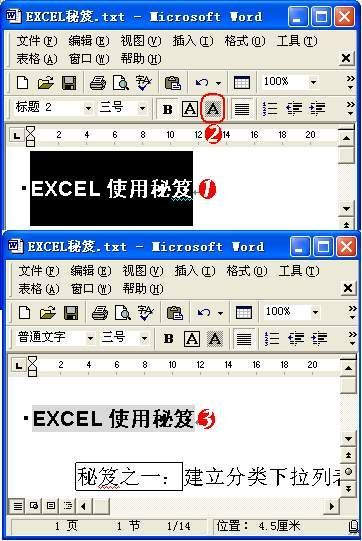
31.字符底纹

功能:为选中的字符添加底纹,以突出显示。
①选中需要添加底纹的文本。
②单击“字符底纹”按钮。
③选中的字符被加上底纹。
32.字符缩放

功能:调整字符的长、宽比例。
①选中需要调整长、宽比例的字符。
②单击“字符缩放”右侧的下拉按钮。
③在随后弹出的缩放比例列表中,选择需要的缩放比例。
④选中的字符长、宽比例被调整。
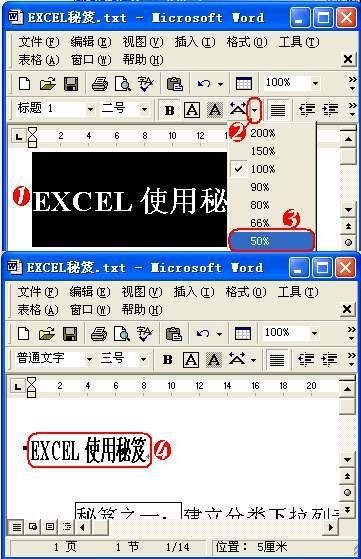
豆仔提示:如果字符缩放比例列表中的选项不适合,请选择“其他...”选项,然后按提示操作。
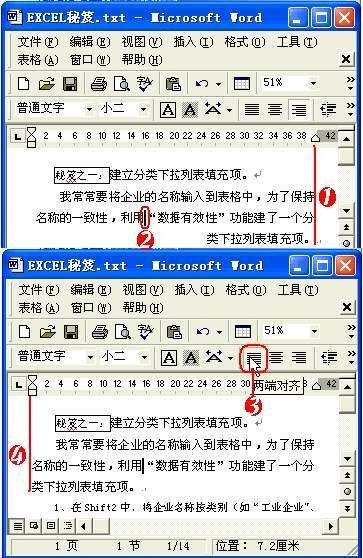
33.两端对齐

功能:这是Word文本的默认对齐。
方式,将某段文本设置成两端对齐(与左对齐区别不明显)。
快捷键:Ctrl+J
①将光标定在需要设置为右对齐的段落的任意位置。
②单击“两端对齐”按钮即可。
③该段文本就被设置为“两端对齐”了。
34.居中

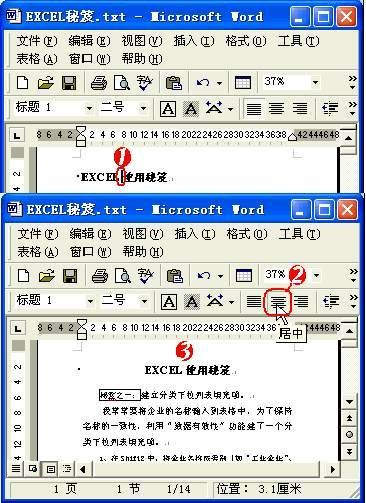
功能:将某个段落的文本设置为居中格式。
快捷键:Ctrl+E
①将光标定在需要设置成居中格式的段落任意位置。
②单击“居中”按钮。
③该段落被设置成居中格式。
35.右对齐

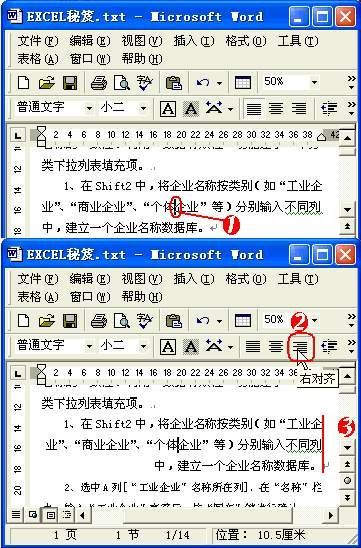
功能:将某个段落的文本设置为右对齐格式。
快捷键:Ctrl+R
①将光标定在需要设置成右对齐格式的段落任意位置。
②单击“右对齐”按钮。
③该段落被设置成右对齐格式。
36.分散对齐

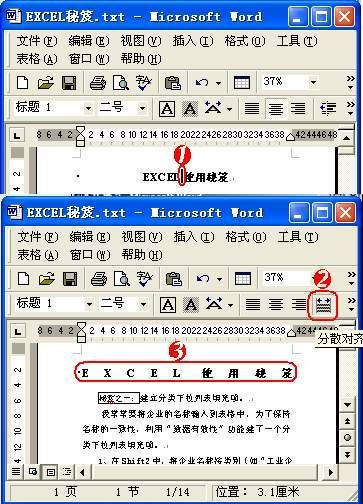
功能:将不足一行的文本分散在一行中,形成两端对齐的格式。
快捷键:Ctrl+Shift+D
①将光标定在需要分散对齐的行中任意位置。
②单击“分散对齐”按钮。
③相应的文本分散在一行中,成两端对齐的形式。
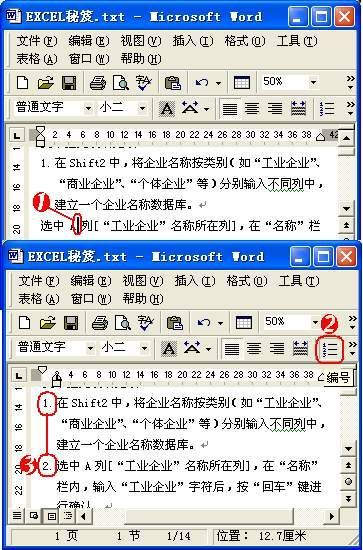
37.编号

功能:在文本前面自动添加编号。
①将光标定在需要添加编号的文本行任意位置。
②单击“编号”按钮。
③该文本行前面被自动依次序添加上编号。
38.项目符号

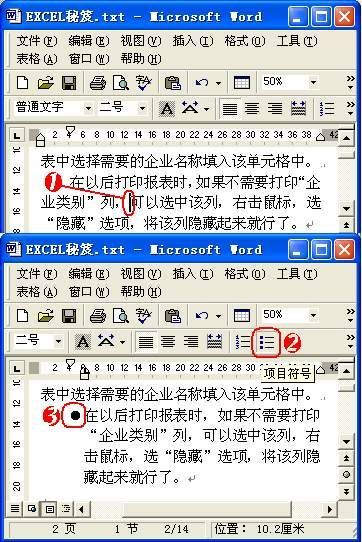
功能:在文本前面添加一些特殊符号,以突出显示相应的文本。
①将光标定在需要添加项目符号的文本行任意位置。
②单击“项目符号”按钮。
③该文本行前面即被添加上一个特殊符号(默认为“●”)作为项目符号。
39.减少缩进量

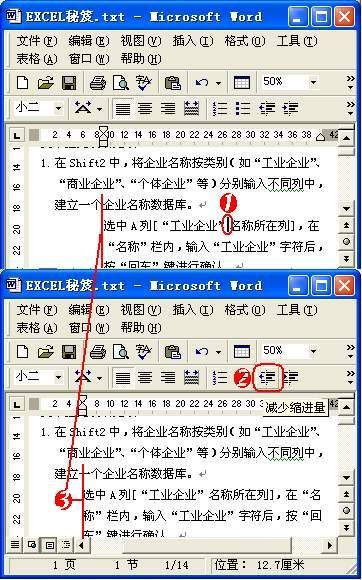
功能:减少某段文本左侧的缩进量。
①将光标定在需要减少缩进量的某段文本中任意位置。
②反复单击“减少缩进量”按钮。
③相应的缩进量被逐步减少(默认情况下,每按一次减少1个字符的位置)。
40.增加缩进量

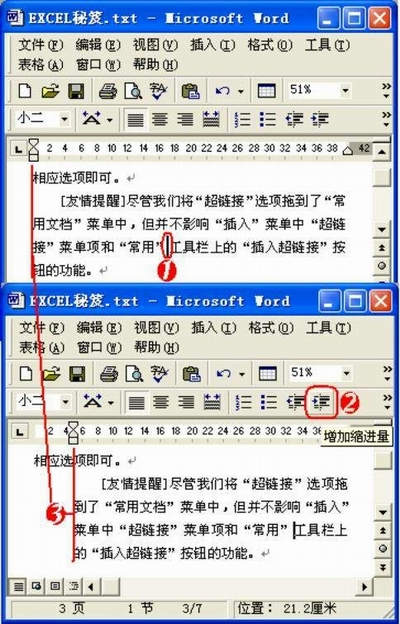
功能:增加某段文本左侧的缩进量。
①将光标定在需要增加缩进量的某段文本中的任意位置。
②反复单击“增加缩进量”按钮。
③相应的缩进量被逐步增加。
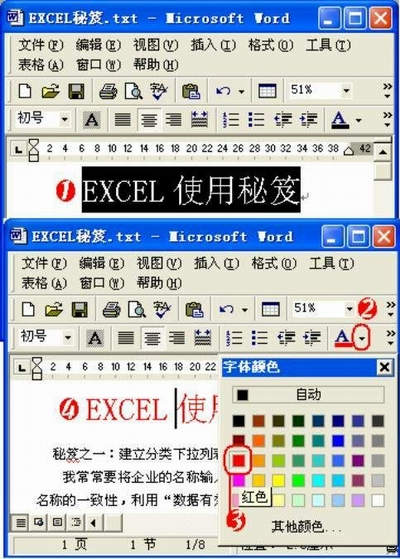
41.字体颜色

功能:为选定的字符设置颜色。
①选中需要设置颜色的文本。
②单击“字体颜色”右侧的下拉按钮。
③在弹出的调色板中,选中需要设置的颜色。
④选中的字符就被设置为相应的颜色了。
42.普通视图

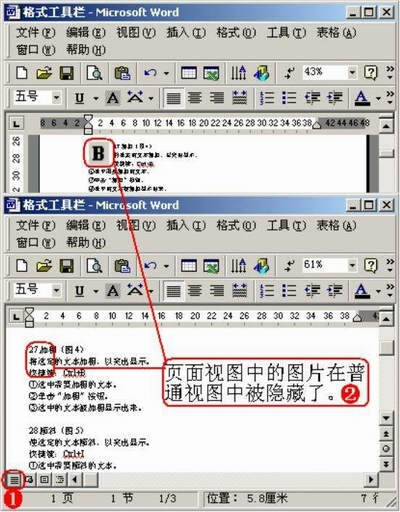
功能:“普通视图”是Word一种默认的、简捷的视图。
快捷键:Ctrl+Alt+N
①单击“普通视图”按钮。
②“普通视图” 简化了文档的页面布局,其重新分页和屏幕刷新速度在各种视图中是最快的,其中某些信息(如文档中嵌入的图形、页眉、页脚等)不被显示出来,更加快了文档的处理速度,通常用来作为文本输入视图。
43.Web版式视图

功能:“Web版式视图”是一种大家熟悉的网页格式(htm)视图。
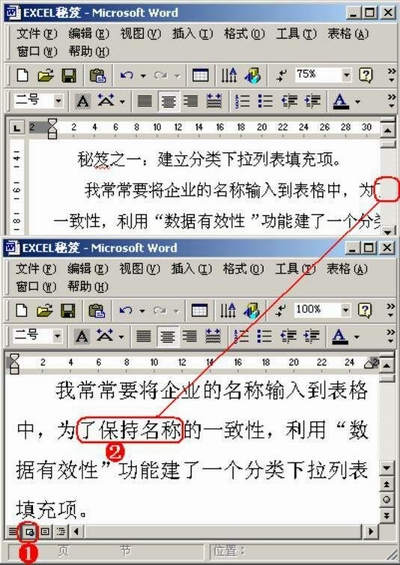
①单击“Web版式视图”按钮。
②“Web版式视图”也简化了文档的页面布局,它最大的特点是将窗口调小时,文本自动换行,确保每行文本都能完全显示出来。
44.页面视图

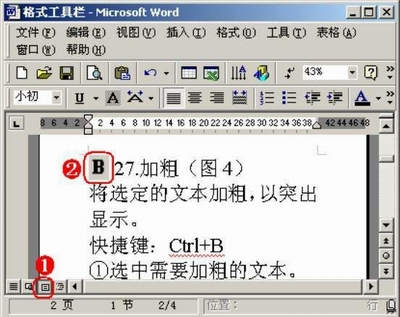
功能:“页面视图”是一种按照用户设置的页面大小进行显示的视图。
快捷键:Ctrl+Alt+P
①单击“页面视图”按钮。
②“页面视图”的显示效果与打印效果完全一致(也就是我们通常所说的“即看即所得”),文档中的各种对象(包括页眉、页脚、水印和图形等)在页面上的实际打印位置上,通常用于编辑页眉、页脚、调整页边距、处理边框、图形对象等。
45.大纲视图

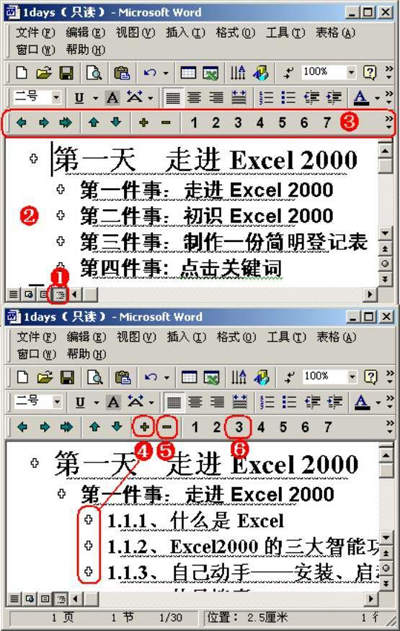
功能:“大纲视图”是一种按照文档中标题的层次来显示文档的视图。
快捷键:Ctrl+Alt+O
豆仔提示:要使用“大纲视图”,先要仿照“样式”按钮的操作,对文档中的大、小标题应用相应的样式。
①单击“大纲视图”按钮。
②页面切换到“大纲视图”状态。
③同时展开“大纲”工具栏,该工具栏上有多个按钮,我们介绍其中几个常用的按钮。
④单击“+”按钮,可以逐级展开文档,查看更详细的文档。
⑤单击“-”按钮,可以逐级收拢文档,方便查看文档的整个构架。
⑥单击相应的数字键(如“3”),即可展开到相应级别标题样式(显示至标题3)状态。
46.滚动条按钮

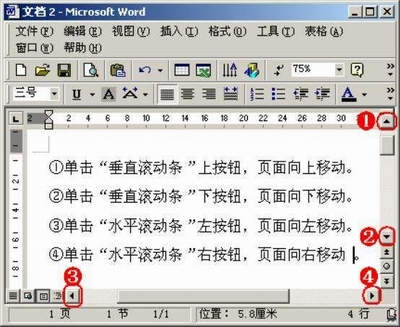
功能:用于移动“滚动条”,从而达到移动页面进行浏览的目的。
①单击“垂直滚动条”上按钮,滚动条向上移动,浏览文档前面的内容。
②单击“垂直滚动条”下按钮,滚动条向下移动,浏览文档后面的内容。
③单击“水平滚动条”左按钮,滚动条向左移动,浏览文档左边的内容。
④单击“水平滚动条”右按钮,滚动条向右移动,浏览文档右边的内容。
47.滚动条

功能:用于快速移动页面。
①用鼠标左键按住“垂直滚动条”向上拖拉,页面即可快速向下移动,浏览文档前面的内容;如果向下拖拉,页面即可快速向上移动,浏览文档后面的内容。
②用鼠标左键按住“水平滚动条”向左拖拉,页面即可快速向右移动,浏览文档左边的内容;如果向右拖拉,页面即可快速向左移动,浏览文档右边的内容。
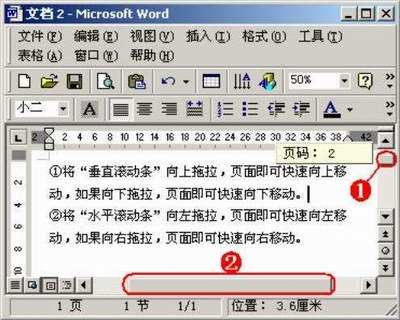
豆仔提示:在拉动“垂直滚动条”时,鼠标附近会显示出相应的页码。
48.翻页按钮

功能:用于快速翻页。
快捷键:前一页:Ctrl+PageUp
后一页:Ctrl+PageDown
①例如文档当前处于第“3页”。
②单击“前一页”按钮,文档向上翻一页(处于第“2页”),并将光标定在该页第一行行首。
③单击“下一页”按钮,文档向下翻一页(处于第“4页”),并将光标定在该页第一行行首。
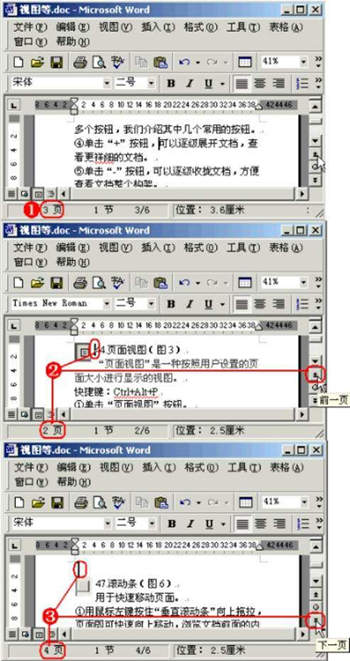
豆仔提示:在默认情况下,上述两个按钮执行的是“翻页”功能,如果改变了设置,两个按钮的功能会发生相应的改变,请参见下面一个按钮的介绍。
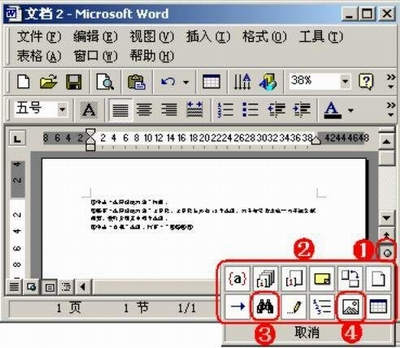
49.选择浏览对象

功能:展开“选择浏览对象”工具条,通过其中的选项,分类浏览文档中相关的内容。
快捷键:Ctrl+Alt+Home
“页面视图”的显示效果与打印效果完全一致(也就是我们通常所说的“即看即所得”),通常用于编辑页眉、页脚、调整页边距、处理边框、图形对象等。
①单击“选择浏览对象”按钮。
②展开“选择浏览对象”工具栏,工具栏上共有12个按钮选项,对于初学者来说一时不能全部理解,我们只介绍其中两个选项。
③单击“查找”选项,打开“查找和替换”对话框,可以在文档中进行查找和替换文本操作。
④单击“按图形浏览”按钮,此时上面介绍的“翻页按钮”改变为“前一张图形”和“下一张图形”按钮,单击上述按钮,即可在文档中的图形对象之间切换浏览。