Windows XP实用工具之八仙过海(4)──“磁盘工具”三剑客
硬件周刊
硬盘是计算机中最常用的存储设备,它就像是一个“大仓库”,我们的操作系统、各种应用程序以及各种文件都是存放在这个“仓库”里的。在使用计算机的过程中会不断地从硬盘读取和写入数据,就好比是从仓库里提取或放入货物,时间一长,随着存储文件的增多、访问次数的增加,难免会出现一些问题,比如文件存放的杂乱无章,文件损坏等,这样会影响到系统的稳定性;而随之产生一些“垃圾”文件,还会影响到系统的运行速度。
在Windows XP中,就提供了三个常用的磁盘工具,它们分别是:磁盘清理程序、磁盘碎片整理程序和磁盘检查程序。通过这三个工具我们可以对硬盘进行维护,解决一些小问题,以提高系统的稳定性和运行速度。
一、磁盘清理工具
Windows XP的“磁盘清理”可以删除临时的Internet文件、清空回收站、删除Windows临时文件以及不再使用的已经安装的Windows组件和程序,为磁盘清理出空间。具体的使用方法如下:
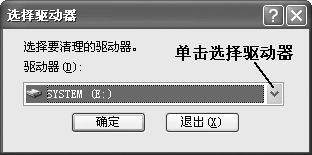
我们可以通过“开始→所有程序→附件→系统工具→磁盘清理”来打开磁盘清理工具,在出现的窗口中,通过下拉框来选择要清理的磁盘驱动器,比如E:盘(如图1所示),再单击“确定”按钮,这样磁盘清理程序将花一些时间来搜索出这个驱动器上的各种临时文件,以此来计算出可以释放的空间大小,并显示一个进程窗口(如图2所示)。
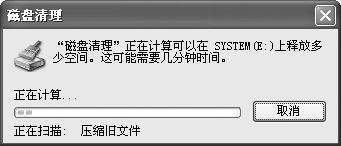
豆仔提示:清理时间的长短视每个驱动器上各种临时文件的多少而不同,临时文件多,时间会长一些;反之,则时间会短一些。一般情况下,安装了操作系统的那个驱动器中的临时文件是最多的。
最后计算出的结果如图3所示,在窗口的上方会统计出删除所有临时文件能释放的磁盘空间大小,我们可以在“要删除的文件”中选择要删除的文件类型,比如Internet临时文件,选中后会有“√”标记,当然也可以选择全部。这样单击“确定”按钮并确信执行这些操作后就可以清除浏览网页时产生的临时文件。不过,在这里建议大家在选择每一种文件类型时,看看窗口下方“描述”中的内容,以做出正确的选择。
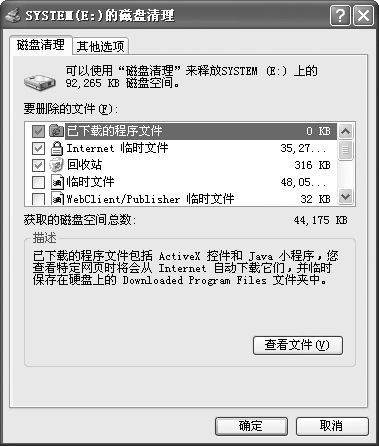
此外,在“获取的磁盘空间总数”后面你会看到被选中的文件大小总和。通过下面的“查看文件”按钮,我们还可以查看其中详细的内容。
豆仔提示:在清理不同的磁盘驱动器时,你会发现“要删除的文件”中的项目有多有少,那是很正常的!
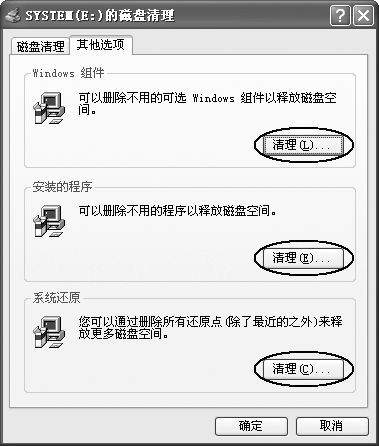
另外,在“其他选项”标签选项卡中,我们可以通过相应的“清理”按钮来删除不用的Windows组件(比如我们不需要Windows自带的游戏)、已经安装的程序以及所有的用于系统还原的还原点,如图4所示。
二、磁盘碎片整理工具
由于经常在磁盘上添加/删除应用程序,或者来回移动文件(或文件夹),这样会使同一文件的各个部分分散存储在磁盘的不同区域,而造成数据存储的混乱。这样时间一长,会降低对磁盘的访问速度,从而影响系统的整体运行速度。不过通过Windows提供的“磁盘碎片整理”可以解决这一问题。通过该工具可以将磁盘碎片文件(或文件夹)合并在一起,连续地存储起来,以此来加快数据的读取速度。
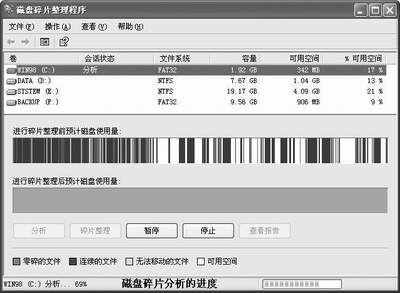
我们可以通过“开始→所有程序→附件→系统工具→磁盘碎片整理”来打开磁盘碎片整理程序主窗口,在该窗口中将列出你计算机中所有的磁盘驱动器及其文件系统、容量使用状态等信息(其中的“%可用空间”=可用空间/容量)。选择某个要整理的磁盘驱动器,比如C:,再单击窗口左下方的“分析”按钮就可以对磁盘进行分析,接着将在“进行碎片整理前预计磁盘使用量”状态栏中以不同颜色的柱状条来表示不同文件在该磁盘中的分布,比如红色的表示碎片文件,白色的表示可用空间,在主窗口的最下方还会显示分析的进度,如图5所示。
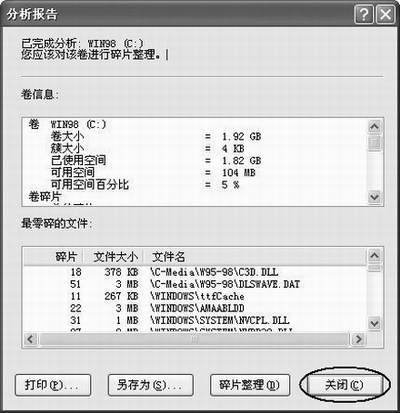
在一段时间之后,会弹出一个提示窗口,单击“查看报告”按钮可以看到各种碎片的详细信息,如图6所示。单击“关闭”按钮会回到主窗口。
在整理之前,需要大家注意的是:在使用磁盘碎片整理程序整理某个磁盘的时候,要保证该磁盘至少有15%的可用空间,磁盘空间不足,将无法完成整理。所以如果发现你要整理的那个磁盘空间不足15%,那么就要手工删除一些文件,保证空间的充足。
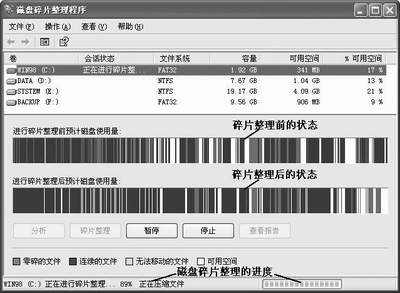
在主窗口中,单击“碎片整理”按钮就可以进行磁盘碎片整理了(其中也包括“分析”过程),图7所示的就是正在进行碎片整理的过程,碎片整理的过程一般比较漫长(需要大家耐心等待),所以一般我们在进行磁盘碎片整理的时候选择其他的工具,比如Vopt、Norton Speed Disk等。在整理完毕之后,会出现一个“碎片整理完毕”提示窗口,单击“查看报告”按钮可以看到碎片整理相关信息(包括未经过碎片整理的文件)。单击“关闭”按钮会回到主窗口,这样就可以继续整理其他磁盘驱动器。
豆仔提示:在碎片整理的过程中,最好关闭所有的应用程序,因为在整理的过程中会反复地读取磁盘中的数据,如果有其他程序运行这样会影响到整理速度,有时还会造成系统长时间无响应或死机;而且如果有程序读写硬盘(比如屏保程序),那么磁盘碎片整理程序将重新开始。
三、磁盘检查工具
在使用Windows XP的时候你有没有碰到过无故蓝屏,硬盘读盘的时候发出很大的响声,系统经常出错等问题?如果有的话,多半是磁盘出现了问题,不妨试试“磁盘检查”,该工具可以检查并自动排除文件系统错误,扫描并修复硬盘上的坏扇区。
使用的时候,首先打开“我的电脑”,用鼠标右键单击某个磁盘,比如C:盘,在快捷菜单中选择“属性”命令,打开属性窗口,再选择“工具”标签选项卡。
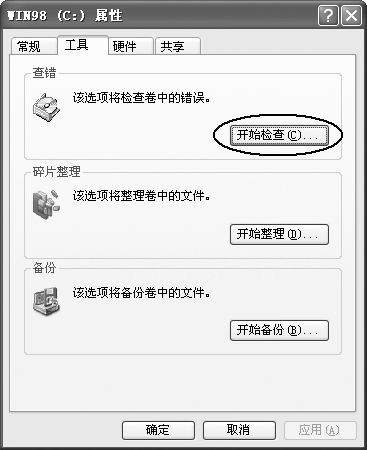
在该窗口中,单击查错下的“开始检查”按钮,就可以打开磁盘检查的选项窗口,其中我们可以选择“自动修复文件系统错误”或“扫描并试图恢复坏扇区”项,在单击“开始”按钮之后,Windows XP就可以对C:盘中的文件系统进行检查并排除错误,或者对磁盘进行扫描,如果发现坏扇区再进行修复。在检查结束后,会弹出一个“已完成磁盘检查”提示窗口。
豆仔提示:如果还要对其他磁盘进行检查,可以在“我的电脑”中右击其他的磁盘,同样按上述的方法来操作。
以上介绍的三款磁盘工具,我们在日常使用计算机的过程中,应该养成定期用它们来维护磁盘的“好习惯”,这样还能提高硬盘的使用寿命。