让你的SERV-U FTP看起来更专业
数码时尚
现在很多人都喜欢用SERV-U在内网做个人FTP服务器,当你登录一些专业FTP站的时候,会显示一些欢迎信息,比如显示你的IP,告诉你目前有多少人在使用FTP,带宽是多少等等……其实自己也可以做,SERV-U这个软件本身就有这个功能。下面就说明一下如何在自己的内网FTP里面加上这些信息。
先建立一个文本文件,随便取一个名字。例如Message.txt。
接着在这个文本文件里面加上说明文字。例如:
欢迎来到XXX的个人FTP服务器
你的IP地址是 %IP
目前服务器所在的时间是 %time
已经有 %u24h 个用户在最近24小时访问过本FTP
本FTP服务器已经运行了%ServerDays天,%ServerHours小时和%ServerMins分。
服务器的运行情况
所有登录用户数量: %loggedInAll total
当前登录用户数量: %Unow
已经下载字节数: %ServerKbDown Kb
已经上传字节数: %ServerKbUp Kb
已经下载文件数: %ServerFilesDown
已经上传文件数: %ServerFilesUp
服务器平均带宽: %ServerAvg Kb/sec
服务器当前带宽: %ServerKBps Kb/sec
其中XXX可以改成你的名字,也可以加上一些你自己认为喜欢的文字,不过要注意的是每行最好不要超过80个字符,其中以%开头的都是一些变量,下面是SERV-U能支持的变量:
1.时间和日期
%Time 显示你的计算机当前时间
%Date 显示你的计算机当前日期
2.服务器的统计信息
%ServerDays 显示服务器已经运行的天数
%ServerHours 显示服务器已经运行的小时数
%ServerMins 显示服务器已经运行的分钟数
%ServerSecs 显示服务器已经运行的秒数
%ServerKbUp 显示自从服务器运行以来已经上传的字节数
%ServerKbDown 显示自从服务器运行以来已经下载的字节数
%ServerFilesUp 显示自从服务器运行以来已经上传的文件数
%ServerFilesDown 显示自从服务器运行以来已经下载的文件数
%LoggedInAll 显示自从服务器运行以来已经登录的用户数
%ServerAvg 显示服务器的平均带宽
%ServerKBps 显示服务器的当前带宽
3.服务器的设定信息
%MaxUsers 显示服务器能同时登录的最大用户数量
%MaxAnonymous 显示服务器能同时登录的最大匿名用户数量
4.用户信息
%Name 显示登录的用户名
%IP 显示登录的用户IP地址
%Dir 显示登录的用户的当前目录
%Disk 显示登录的用户的当前磁盘
%DFree 显示登录的用户的当前磁盘空间,单位是MB
%FUp 显示登录的用户上传的文件数量
%FDown 显示登录的用户下载的文件数量
%FTot 显示登录的用户上传和下载的总的文件数量
%BUp 显示登录的用户上传的字节数,单位是KB
%Bdown 显示登录的用户下载的字节数,单位是KB
%BTot 显示登录的用户上传和下载的总字节数,单位是KB
%TconM 显示登录用户连接时间,单位是分钟
%TconS 显示登录用户连接时间,单位是秒,要和%TconM一起使用
%RatioUp 显示登录用户的上传流量限制
%RatioDown 显示登录用户的下载流量限制
%RatioCredit 显示登录用户还有多少credit可以上传和下载,这个是针对有些FTP是要上传多少文件,才能下载多少文件而设置的
%QuotaUsed 显示登录用户的已经使用了多少空间,单位是KB
%QuotaLeft 显示登录用户的还有多少空间可以使用,单位是KB
%QuotaMax 显示登录用户的最大空间,单位是KB
后面3个是针对有磁盘限制的用户设置的
5.用户数量
%UNow 显示当前有多少用户连接
%UAll 显示从服务器运行以来一共有多少用户连接过
%U24h 显示最近24小时有多少用户
%UAnonAll 显示当前总的匿名用户数量
%UAnonThisIP 显示所有匿名登录的用户数
%UNonAnonAll 显示所有当前非匿名登录用户数
%UNonAnonThisIP 显示所有非匿名登录用户数
%UThisName 显示所有使用这个名字登录的用户数
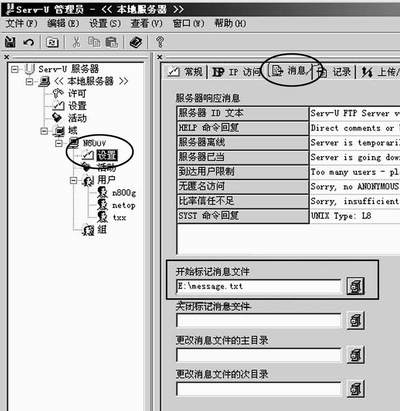
最后在你的SERV-U里面按照图示设置好文件路径,设置完成后“应用”,大功告成!