主页制作简单学──创建和编辑网页
数码时尚
上期我们介绍了如何建立一个站点,并且创建了两个站点“Myweb”和“Myweb1”,大家还没有丢掉吧?如果丢掉了也不用愁,再创建一个就是了!前面我们用了两种方法分别创建了两个站点,“Myweb”是用模板创建的,“Myweb1”是“手工”创建的,在“Myweb”中,模板自动给我们创建了6个页面,而在“Myweb1”中只有两个文件夹,一个站点如果就是几个文件夹,那就失去了建立站点的意义了,上期我们提到了站点是管理图片和页面文件的仓库,这一期我将带着大家进入“建造网上家园”的第二站──创建和编辑网页。
一、创建页面
由于在站点“Myweb”中模板自动创建了6个页面了,现在我们“只好”在站点“Myweb1”中创建网页了。打开FP,FP默认给我们创建了一个网页文件,而且自动给它一个名称,诸如new_page_1.html,大家看到的是一片空白,我们要“新建”在FP的主界面中单击“新建按钮”右边的小三角形,在弹出的菜单中选择“网页”,弹出如图1所示的窗口。
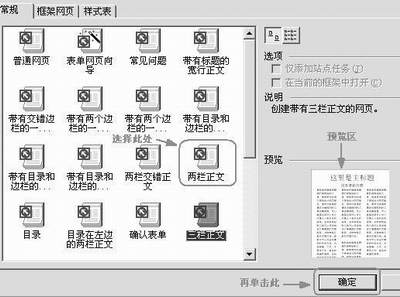
图1所示的窗口就是网页创建模板窗口,在此窗口中有几十个模板,我们可以通过鼠标选中某个模板,在右边的预览区中预览模板的概况,在此我们不妨选择“二栏正文”模板来创建我们的网页,选中之后单击“确定”即可(如图2所示)。
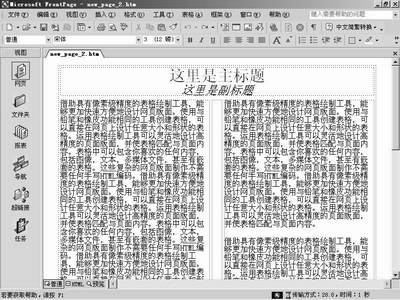
图2所示的窗口就是个模板创建的网页,模板为了起到更好的指引作用,以文字形式给出了说明,例如在上面的“这里是主标题”,说明此处是添加主标题的位置,以下类似,我们可以直接根据这些文字的提示来布置网页(图3)。
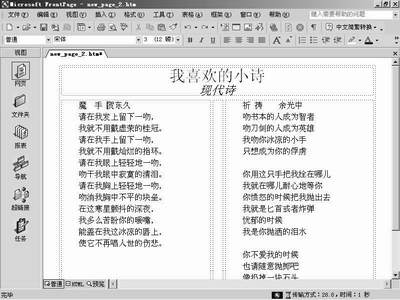
内容输入完后,单击工具栏中的保存按钮或按下“Ctrl+S”弹出如图4所示的保存窗口。
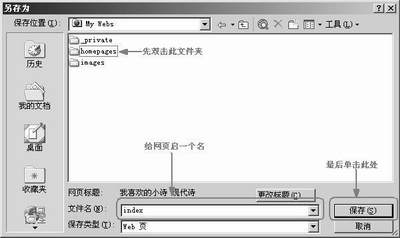
保存时要注意了,前面我们提到过为了以后的站点管理方便,我们将所有的网页文件保存到一个文件夹中,在此我们新建一个“homepages”文件夹,有一点特别要注意,在“文件名”后面的下拉列表中我们要将网页重新命名,而且必须用英文或汉语拼音作为页面文件的名称。在图4窗口中,系统默认给网页命名为“index.htm”,由于刚才创建的不是首页,所以我们不能用“index.htm”作为页面文件的名称,我们将它命名为“xiaoshixinshang.htm”,单击“保存”即可。
小技巧:我们可以通过FP文件菜单中的历史记录来快速打开最近使用过的网页文件。
二、编辑网页
打开刚才新建的“xiaoshixinshang.htm”网页,现在我们就来对新建的网页进行编辑,包括段落格式、字体设置、边框和底纹设置。
1.段落设置
不知大家有没有发现在页面中有很多地方的格式不是很规范,比如诗名应该居中显示,作者姓名也应该居中显示。也许你会讲,这不是小菜一碟嘛!在Word中我用得很熟呢!先选中再按下格式工具栏中的居中按钮即可。呵呵,的确如此,其实FP与Word的操作差不多,先选中图3中的诗句,然后单击“居中”按钮,现在再来看看效果(如图5所示)。
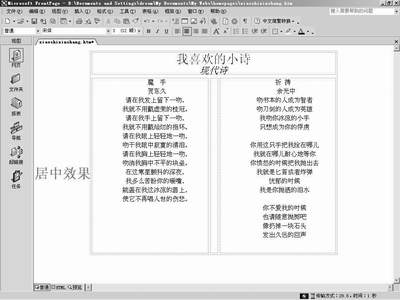
一看便知这比先前的格式好看多了,不过一看还是白底黑字,要不要来点彩色的呢。请大家接着看下面。
2.字体设置
不同颜色的字体相搭配更能使页面多一分姿色。下面我们就通过改变字体和颜色来美化我们刚刚新建的网页。
那个主标题用什么颜色好呢?蓝色代表无限遐想!就用它吧。先选中主标题“我喜欢的小诗”,再单击格式工具栏中的“字体颜色”(就是一个“A”下面一个横粗线的那个)按钮右边的小黑三角形, 在弹出的颜色面板中选择蓝色即可。是不是很简单?再通过同样的方法设置诗句其他部分字体的颜色吧!想起来了,上面的字体好像都是宋体的,能不能再改一下字体呢?好提议,说改就改,首先我们改标题, 与前面一样,选中标题,然后单击格式工具栏中的字体下拉列表,想用哪种就用哪种,按此方法我们将其余文字的颜色也进行了修改。
在图5中,大家可以看到还有框套在文字的外面,其实这个框是为了我们编辑方便而设置的,当用浏览器来观看网页时就不会有框在外面了,也许你会问:那我想要给文字加个框怎么办呢?这个也很容易实现的,请看下面。
3.边框和底纹设置
①给段落添加边框
要想给某一段文字添加边框,先选中该段落,然后单击“格式”菜单中的“边框和底纹”命令,打开“边框和底纹”对话框(如图6所示)。
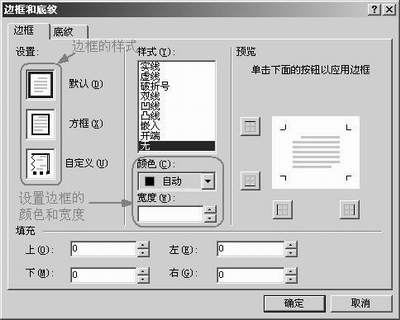
根据你的喜好,在图6中任意设置吧。在右边的预览区中我们可以查看效果,开始我们对设置边框可能还没有经验,如何设置更好看呢?使用什么颜色呢?别急,熟能生巧嘛!多试几次就行了。
②给段落添加底纹
你是否在想:给我的网页添加一些底纹或图片,那不更酷了吗?其实这种添加操作也很简单,请看下面步骤:
先选定要添加底纹或图片的段落,按上面介绍的方法打开图6所示的“边框和底纹”窗口,不过此时要选择“底纹”标签了(如图7所示)。
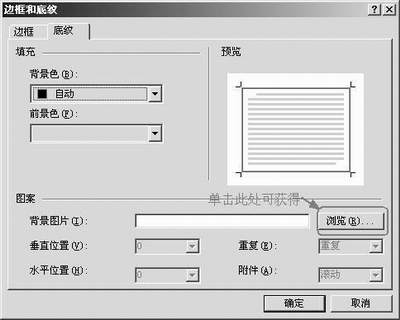
在图7中,我们可以通过“背景色”和“前景色”来给选定的段落加入背景颜色和改变前景色(其实就是文字的颜色),如果你想给某一个段落加一幅图片作为背景,单击图7中的“浏览”按钮,弹出一个对话框,打开事先准备好的图片即可,呵呵是不是很简单?现在我们再来看看设置后的效果(图8)。
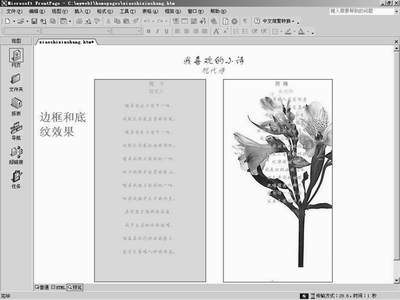
现在我们要在标题下加一条横线。将鼠标光标定位到要添加水平线的位置,然后单击“插入”菜单中的“水平线”命令,单击FP窗口的左下角的“预览”,即可以看到效果了(图9)。最后记住将它保存起来。