HP绘图仪软故障两例
整机外设
由于工作关系,笔者经常会接触到HP绘图仪,在使用及维护过程中常碰到一些由于应用软件或绘图仪本身设置不当而造成不能正确出图的情况。通过笔者反复试验通常能解决一些问题,这里举两个例子,供大家参考。
故障一:某日,有设计人员称其输出的图纸设定为全黑色,可是在HP 1050C+(以下简称1050C+)和HP 750C+(以下简称750C+)上出图时竟都为蓝色线条输出。于是笔者开始考察所出图纸,该图为AUTOCAD R14图纸,含较多文字和图表,且有较多填充图例,所存的图纸文件竟占了30余MB硬盘存储空间。
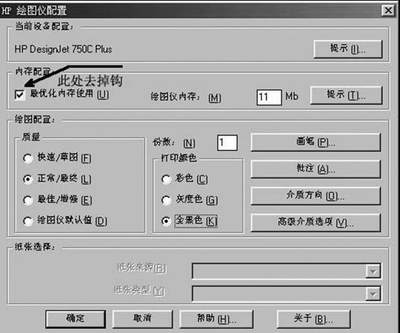
于是就在软硬件设置不变的前提下,笔者试着送出几张存储占用相对较小的图纸,一切正常均为黑色输出。细细想来,该问题应该与绘图仪的内存管理有关。于是进入R14界面,在命令行敲入HPCONFIG并回车(注:应事先安装针对CAD的ADI驱动,不然此命令不能用),查看对话框中与内存有关的选项,只有一条“最优化内存使用”且缺省是选中的(如图所示)。将它反选,变成不使用最优化内存,重新送出原先有问题的大图纸和本来就正常的图纸分别再做试验,所出图全都是黑色,问题解决。
故障二:笔者单位一直使本地某厂生产的卷装65g/m2规格机用描图纸,且多年来一直使用正常。最近又购买一批该厂产品备用。可是怪事出现了,已成为主力出图机型的1050C+竟怎么也装不上新购的机用描图纸。其余机型因另作他用没详细试验,只知 D600上也有此现象,而750C+上可以使用。为了解决1050C+的问题,笔者对比了新旧两种描图纸,发觉两者的透明度有较大差别:新购进的那种纸质更透明。后经电话询问造纸厂方才知道,由于厂方参照国外同类产品的指标引进了进口设备,改进了生产工艺,确实提高了描图纸的透明度。看来纸的透明度变化是造成绘图仪光电检测部分无法识别新描图纸以至于无法装纸的根本原因。笔者想了好久,并上机作了一些测试,多次改变绘图仪关于纸型的设置,打算骗过绘图仪,可均告失败。
百思不得其解之时,突然想到可否通过作笔头校正来更正绘图仪光电检测部分的预置参数。因为,对1050C+而言笔头校正可以改变光电检测部分的出厂预置参数,提高对检测介质的灵敏程度,不妨一试。为了确保成功,我选了一张漫反射较强的粉色A4幅面宣传纸作为校正样纸(文化用品店有售),后来证实某些品牌的普通A4复印纸也是可以的。用上述样纸上机校正笔头,让绘图仪识别并自动调整设置参数,获得了成功。具体操作如下:
装入上述粉色的样纸,选择打印纸张类型为 “HP Coated paper”。进入打印机的Utilities菜单,用向上或向下键移动光标带选中“Statistic”后,切记不要进入,只是选中,同时按“上箭头”和“输入键”进入隐藏的“服务模式”。
进入服务模式后,选择第一项“Service Calibrations...”再选择第二项“Line Sensor Calibration…”,再选“Accept”项,屏幕上会显示“Line Sensor Calibration. Please wait.”表示正在做校正,这时请不要对打印机做任何操作,大约3分钟后校正完成,屏幕会显示:“Line Sensor Calibration. Press Enter to Continue.”这时根据提示按“输入键”即可完成校正。此时绘图仪输出校正纸,退出服务模式,回到装纸状态。记住应重新启动打印机。打印机重新启动后,安装上述不可识别的机用描图纸,绘图仪就可以识别了。打印一张图纸一试,一切正常。