硬件学习A计划──装机连线篇(下)
整机外设
阿King已经带领读者大人将CPU、内存、主板、硬盘、机箱等设备“拼”在了一起,这次,阿King就带领读者朋友来连接和打通电脑的四经五脉,只有经过这样的处理,一台电脑才能正常工作。好了,让我们请出数据线,利用它们我们就可以将这些单独的设备连接起来,形成一个完整的电脑系统了。
第一组线 电源连接线
电源是电脑运作的动力之源,我们就从它的连接开始吧。
1.主板电源
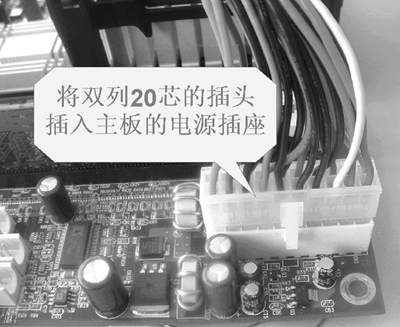
首先从电源供应器众多电源接线中找出一根最大的电源线(双列20芯),那就是主板电源线。在该电源线的一侧有一个把手,并且与主板的电源插槽相对应的,安装时只要将把手对齐就可以了,比较容易(图1)。若是使用的是支持辅助电源的P4主板和电源,一定不要忘记将4芯和6芯电源线插入主板的相对应的4孔和6孔插座中,否则会造成系统无法开机。
2.硬盘与光驱电源
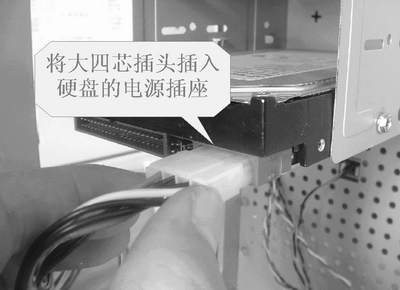
硬盘与光驱的电源线都是一样的,即大四芯插头。找出大四芯插头,将它分别插入硬盘、光驱的电源插座中(图2)。由于该插头是梯形设计的,方向反了是插不进的,所以在插之前大家只要注意一下方向。
3.软驱电源
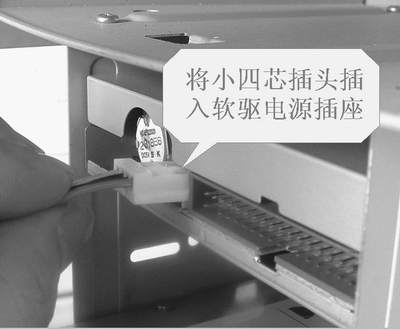
软驱是一个小四芯的电源插头,找出该电源插头,然后将它插入3.5英寸的软驱的电源插座即可(图3)。
阿King提醒:由于电源插头都具有防呆设计,所以大家不必担心插反,反了是不可能插进去的,除非破坏性操作。
第二组线 存储数据线
存储设备是电脑的“粮库”重地所在,这里的数据线可马虎不得。刚才我们已经插好了电源线,下面就让我们一起来插数据线。
1.硬盘数据线
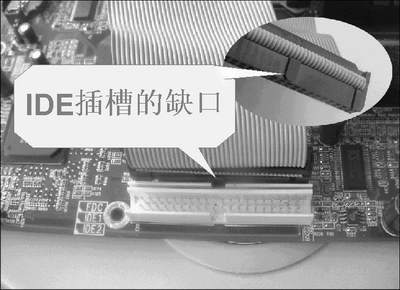
将主板内附带的ATA-66/100/133数据线(或是普通的IDE数据线)的接头的红边(图4所示的左边为红边)对应插入主板第一个IDE(即IDE1)插槽标记有Pin1的位置中,也可以将IDE数据线接头上的一个凸起对应插入第一个IDE插槽的缺口(图4)。然后将ATA-66/100/133数据线末端的红边一端对应插入硬盘IDE插槽标记有Pin1的位置中。
2.光驱数据线
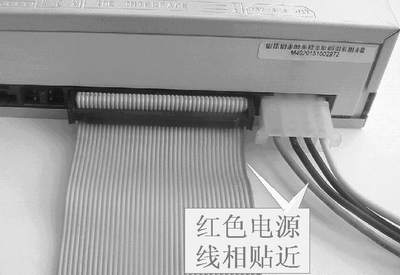
接下来,我们开始安装光驱的数据线,光驱的数据线安装过程与硬盘的相类似。阿King建议你最好将主板内附带的两根IDE数据线都用上,硬盘与光驱各使用一根,并且将光驱使用的第二根IDE数据线插入主板的第二个IDE(IDE2)插槽中,然后将数据线末端的红边一端对应插入光驱IDE插槽,这样就不用设置光驱和硬盘的主、从盘跳线了,同时也可以提高系统效率。注意有红色电源线的一边和硬盘数据线的Pin 1(红色)应该是贴近的(硬盘也是如此)(图5)。
阿King提醒:ATA-66/100/133数据线与普通的IDE数据线的宽度是一样的,但是两者的芯数不一样哟。ATA-66/100/133数据线为80芯,而普通的IDE数据线只有40芯。
一般情况下,光驱还附赠有音频线,将音频线一端按照正确的方向插入光驱后面的音频线接口中(图6),另一端插入声卡的CD-IN,这样才可以听到Audio CD。
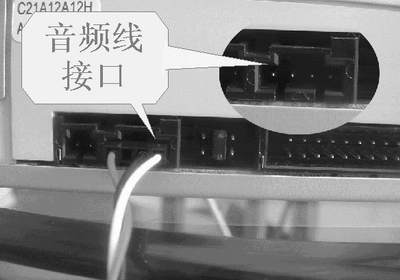
在安装光驱音频线时很容易插错,主要原因在于它没有较好的防呆设计。目前大部分音频线的设计是采用大四针的扁平接头,这种插头可以随意插入音频线接口,因此极易插反。当然如果大家注意观察一下就会发现在音频线接头的一端会有一个箭头标志(一般是白色的位置),将它与光驱或声卡的音频线接口上标示的“L”相对应即可。同时还要注意一下的是:若是CD光驱,请将音频线插入CD-IN,若是DVD光驱就要将音频线插入声卡的AUX-IN插座中。当然如果你安装了免音频线的播放软件,该音频线就可以不用插入了。
3.软驱数据线
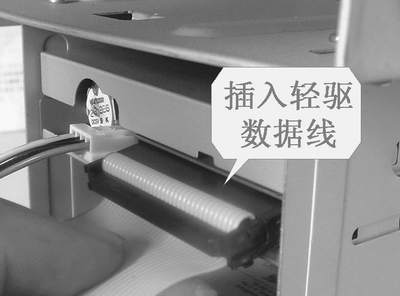
软驱数据线使用的是34针软驱数据线,注意观察的读者一定会发现软驱数据线有一端的线是扭曲的。将34针数据线扭曲的一端插入软驱的34针接口中,并将数据线的另一端插入主板的软驱插槽中,数据线红边一端也要对应插入主板软驱插槽与软驱上标记有Pin1的位置中(图7)。
第三组线 面板连接线
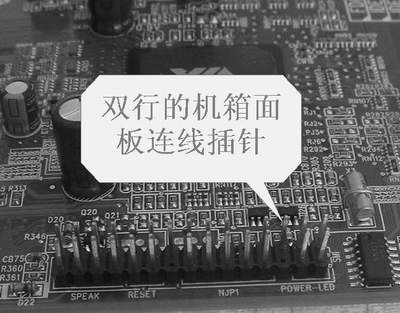
我们知道机箱的面板具有开机、关机、热启动等命令,而这么多功能之所以得以实现,主要得益于内部连接线的正确传递。机箱面板连线插针一般都在主板左下端靠近边缘的位置,一般是双行插针,一共有10组左右(图8),主要有电源开关、复位开关、电源指示灯、硬盘指示灯,扬声器等插针。
1.电源开关连接线
电源开关是激发ATX电源向主板及其他各设置供电的装置,通过机箱机板上面的Power电源开关来实现。连接电源开关连接线时,先从机箱面板连线上找到标有“Power SW”的两针插头,分别是白棕两种颜色,然后插在主板上标有“PWR SW”或是“PWR”字样的插针上就可以了。
2.复位开关连接线
复位开关是用来热启动计算机用的。连接复位开关连接线时,先从机箱面板连线上找到标有“Reset SW”的两针插头,分别是白蓝两种颜色,然后插在主板上标有“Reset SW”或是“RSR”字样的插针上就可以了。
3.电源指示灯连接线
电源指示灯是用来显示主板是否加电工作的。在连接电源指示灯连接线时,先从机箱面板连接线中找到标有“Power LED”的三针插头,中间一根线空缺,两端分别是白绿两种颜色,然后将它插在主板上标有“PWR LED”或是“P LED”字样的插针上。
阿King提醒:前面两处连接线在插入时可以不用注意插接的正反问题,怎么插都可以。但由于电源指示灯连接线是采用发光二极管来显示信息的,所以连接是有方向性的。有些主板上会标示“P LED+”和“P LED-”字样,我们只要将绿色的一端对应连接在P LED+插针上,白线连接在P LED-插针上即可。
4.硬盘指示灯连接线
硬盘指示灯是用来显示硬盘工作状态的。在连接硬盘指示灯连接线时,先从机箱面板连接线中找到标有“H.D.D. LED”的两针插头,连线分别是白红两种颜色,然后将它插在主板上标有“HDD LED”或“IED LED”字样的插针上。由于硬盘指示灯也是采用二极管来显示的,所以安插时也要注意方向性。一般主板会标有“HDD LED+”和“HDD LED-”,我们只要将红色一端对应连接在HDD LED+插针上,白线连接在HDD LED-插针上就可以了。
5.扬声器连接线
扬声器是机箱里一个小喇叭,它具有报警功能。在连接扬声器连接线时,先从机箱内找到标有“SPEAKER”的四针插头,中间两根线空缺,两端分别是红黑两种颜色,将它插在主板上标有“SPEAKER”或是“SPK”字样的插针上。注意红色插正极,黑色插负极。
6.前置USB连接线
由于USB设备的日趋流行,机箱不但后面留有USB插口,有些厂商在主板上也预留了USB接口的插针(图9),为机箱配备前置USB接口提供了方便。主板USB连接器大多是两个USB接口组合而成的双行五列或双行四列的连接器,我们只要按照相应的顺序连接就可以了。
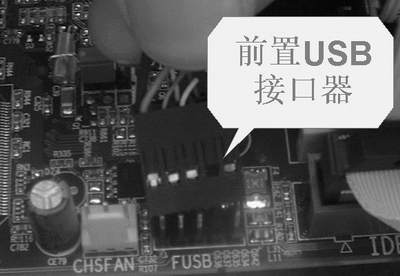
阿King补充:由于各主板的厂商不同,设计也可能有所不同。不过所有连接线在主板说明书中都会有详细介绍,哪组插针应连接哪根连线,大家只要对照插入即可。
到现在为止,机箱内部的所有连接线都已经全部对号入座了。不过,阿King还要补充说明的是在盖上机箱之前,最好将内部连接线整理一下,使各种数据线和电源线不要相互搅在一起,以减少线与线之间的电磁干扰,增强系统的稳定性。
将所有设备安装完毕,再另外连接上显示器、键盘、鼠标、音箱等外接设备以后(由于连接相对简单,这里略掉)。我们可以接上电源,按动机箱机板上面的“Power电源开关”听到“嗡……”(风扇声)、“啪”(显示器通电开启声)、“嘀”(自检通过声)的声音,电脑屏幕上就开始跳出黑底白字了,到这时我们的硬件安装和连线也就顺利完成了。而好奇的你是不是又被显示器屏幕上那一串串英文字符吸引了。别急,下期阿King就将为读者大人将开机信息进行深度分析。