表格填写巧定制
IT商界
笔者单位要打印申报表等一些具有规定格式要求的表格,笔者考虑了很久,最后想出了一种以扫描仪扫描表格获得图片文件,再用Word 2000/2002的图文编辑功能制作、填写和打印的方法。效果比人工填写整洁、规范,打印结果可以预先知道,一目了然,且能显著地提高工作效率和工作质量。
1.获得图片文件。用扫描仪扫描申报表的每一页,得到各页的图片文件。如果感觉扫描得到的图片不够“干净”,可以用Photoshop工具箱中的橡皮擦工具处理干净,然后保存。
2.确定纸张大小。建立一个Word文档,选择“文件/页面设置”,依申报表大小选纸张大小(如为B5),方向为纵向。选好页边距,上、下、左、右、装订线、页眉、页脚均为0厘米。退出页面设置时选“确定”后出现提示:“一处或多处页边距设于页面可打印区域之外,请选择更正按钮来增加页边距”,选择“忽略”退出。
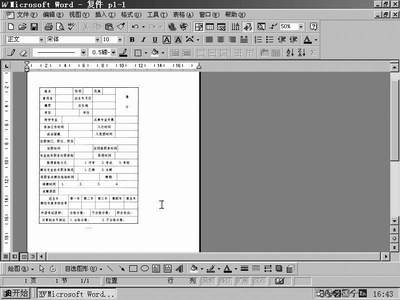
3.插入图片。用鼠标将光标定位于Word文档编辑区的左上角,选择“插入→图片→来自文件”,选中扫描得到的图片文件,选“插入”,Word文档编辑区即可显示申报表的其中一页表格的图片,如图1。
4.调整图片中的表格大小和位置同实际一致。
⑴将鼠标指针移至 图片中央,单击鼠标左键,图片的四角和每条边上出现“尺寸控点”,将鼠标指针移至图片的右下角的“尺寸控点”,当鼠标指针由单箭头变为斜向的双箭头时,按下鼠标左键,改变图片的大小,使图片中的表格大小和实际尺寸相同。
⑵将鼠标指针移至 图片的中央,当光标由单箭头变为十字箭头时按下鼠标左键,移动图片使图片中的表格位置同实际一致。
5.在图片中建立文本框。
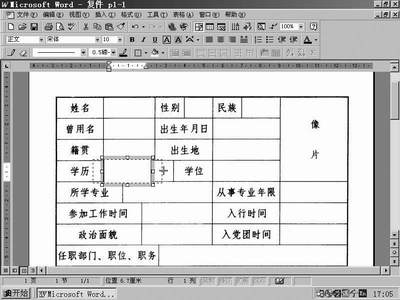
⑴在表格的待填部分的空格中建立文本框,选择“插入→文本框→横排”,鼠标指针变为十字光标,将它移到表格的待填部分的空格中,单击鼠标左键,出现一个文本框,移动鼠标指针,调整文本框大小与空格大小相适应,如图2。
⑵设置文本框格式,选择“格式/文本框/颜色和线条”,选“填充颜色”为无填充色,选“线条颜色”为无线条色。
⑶将鼠标指针移至文本框,当鼠标指针变为十字箭头时按下Ctrl键,可以看到十字箭头光标变为小十字光标,继续按住Ctrl键,同时按下鼠标左键,移动鼠标拖动文本框到表格的一个新的待填部分的空格处,松开鼠标左键和Ctrl键,即可得到上一个文本框的拷贝,移动鼠标指针调整文本框大小同空格大小相适应。
重复步骤⑶,在表格的每一个待填部分的空格处建立文本框。
6.填表。将鼠标指针移至表格的每一个待填部分的空格中,单击鼠标左键即出现文本框,在文本框中填入所需内容即可。每个文本框中的文字大小、字体均可独立设置。移动文本框可以调整文字在每一个待填部分的空格中的位置,选择“格式/文本框/位置”,改变“在页面上的位置”的水平和垂直数值,则可以实现精确调整。对于申报表的每一页,重复上述步骤即可完成填表工作。
7.打印 。选择“文件/打印预览”,可以将填写好内容的申报表的其中一页的打印效果模拟显示出来,选择“文件/打印“,会打印出令人满意的结果。
本方法已在Word 2000、UMAX Astra5400扫描仪、联想LJ2312P激光打印机上应用成功。