MS Office经典插件秀
IT商界
MS Office软件提供了大量的开发接口,使很多第三方软件开发者藉此编制了形形色色的插件,这些插件弥补了MS Office软件的种种不足,为MS Office软件增加了另类的功能。本文就为大家介绍一些MS Office的经典插件。
插件一:声音插件
长期使用MS Office软件的朋友会发现,其常规操作均无音效,难免会令人有枯燥之感。安装了MS Office声音插件后,则可在常规操作(如粘贴、剪切、打开或保存文档等)时欣赏动听、悦耳的音效了。
该插件的安装非常简单,下载后直接执行即可。安装后需进行简单的设置,以Excel 2002为例,单击“工具”主菜单的“选项”子菜单,在“常规”选项中选择“提供声音反馈”复选框,如图1所示。单击“确定”按钮后,即可在Excel 2002中使用音效。此外,该插件可同时设置其他Office软件的音效,即所有的Office软件均会自动启用该功能。
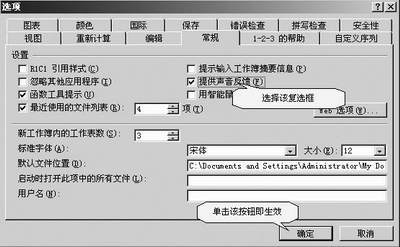
注意:上述音效所使用的声音文件(Wav文件)均保存于操作系统目录下的“Media”目录中(如“C:\WINNT\Media\Office2000”),文件采用英语单词命名,可方便地“望文生义”,因此有兴趣的读者可用其他声音文件自行进行替换。
下载地址:http://download.microsoft.com/download/office2000pro/sounds/2000/win98/en-us/sounds.exe。
插件二:手写数码签名插件
随网络办公的日益普及,大量的Word文件往往通过网络进行传送,在传送过程中如何避免文件遭修改是一个亟待解决的问题。虽可通过加密方式对文件进行保护,但该方法也使对方用户打开比较麻烦。手写数码签名插件Onsign通过图片方式对Word文件进行了签名,既确保了文件不遭修改,还使文件签名成为有趣而实用的操作。
1.安装插件
由于Onsign除可对Word文档进行签名外,还可对Outlook电子邮件进行签名,因此在安装该插件时需选择安装的内容。安装完毕后,程序将提示修改Word模板,此时需关闭Word,随后将显示注册窗口,其中“Name”和“E-mail”为必填项,最后单击“Register Now”按钮即可。
2.制作签名图像
安装该插件后,启动Word2000/2002,其主界面工具栏将新增一个签名按钮,同时菜单栏中也将新增“Onsign”菜单。
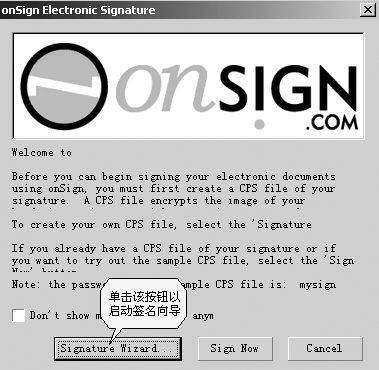
首先需制作签名图像,单击工具栏的签名按钮,在弹出的签名对话框中单击“Signature Wizard”按钮,程序将启动设置签名向导,如图2所示。单击“下一步”按钮,选择签名图像的输入设备,通常选择鼠标来绘制签名图像(即在列表框中选择“Mouse”)。单击“下一步”按钮,在“Enter your signature”下方的输入框中用鼠标绘制签名图像。然后单击“下一步”,输入相关信息(如文件名、用户名和密码等)并确认后,签名图像即制作完毕。
3.签名和校验文件
使用Word编辑文件并确定不需修改后,即可进行签名。单击工具栏的签名按钮,在出现的窗体中选择“Sign Now”按钮,然后输入前述步骤设置的密码,即可将签名图像添加至文档。如文件的接收方须校验文件是否在传送过程中被修改,可安装Onsign插件,然后打开文档,用鼠标双击该签名图片即可对文档进行校验。如未修改,则该图片将动态显示有效信息,如被修改,则图片会显示红色的禁止符号,代表文档已无可靠性。
下载地址:http://www.soft999.com/download2/onsign.exe。
插件三:“打开”对话框定制插件
众所周知,Word的“打开”文件对话框仅提供了5个无法修改的预设目录,在打开多层目录中的文件时,须繁琐地逐级寻找。PlaceBar是一款针对该问题而开发的Word插件,它提供10个均可自定义的预设目录,大大简化了打开或保存时的选择目录操作。
1.安装插件
该插件安装较方便,直接执行即可。完毕后将在Word的“工具”主菜单中新增“WOPR PlaceBar Customizer”子菜单,单击该菜单项即可定制“打开”对话框。
2.修改原预设目录
在弹出的对话框中,“Standard Places”栏内包含五个带图标的复选项,从上至下依次为“历史”、“My Documents”、“桌面”、“收藏夹”和“网上邻居”,与“打开”对话框左侧的图标相对应。如其中的某个目录很少使用,可进行修改并定义新的功能,具体如下所述:去除某个图标按钮的复选标记,此时在“User Defined Places”栏内的“#1”文本框中即可输入新按钮的名称(如“E盘工作目录”),单击文本框右边的按钮,在“浏览文件夹”对话框中选择该按钮打开文件夹,单击“确定”按钮后即可。重复上述操作,即可对更多按钮的功能进行设置。
修改完毕后,可单击“Close”按钮保存设置并退出,或单击“Reset All”按钮重定义。此外还可单击“Test”按钮来显示“打开”对话框的新效果。
3.添加预设目录
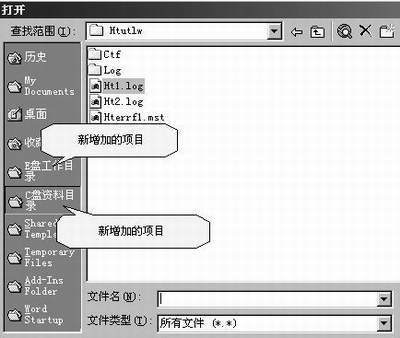
如在“打开”对话框中须预设多于5个目录时,可在窗体中选择“Show Small Icons”复选框,此时“User Defined Places”中将有新的5个文本框可使用,按前述方法可继续增加5个新按钮并定义打开的文件夹(共计10个)。由于对话框空间限制,这10个按钮在“打开”对话框中将以小图标方式显示,如图3所示。
注意:目前该插件的最新版本支持MS Office 2000,不支持MS Office XP。
下载地址:http://officeupdate.microsoft.com/2000/downloaditems/placebar.exe。
插件四:数学公式输入插件
MS Office自带的公式编辑器虽可输入很多常用的公式,但对于专业用户而言则远远不够。通过数学公式输入插件,可为专业用户实现各类复杂的公式输入。该插件安装较简单,可输入姓名、单位和序列号,设置安装目录和输入注册信息后即安装完毕。
注意:该插件安装后,其加载模板存在一些Bug,在随Word启动时会出现错误提示,但不影响正常使用。
由于该插件以外接对象的方式添加在MS Office软件中,因此在MS Office软件中均可通过插入对象的方法来使用该插件。以Word 2000为例,单击“插入”主菜单的“对象”子菜单,在“对象”对话框的列表框中选择“MathType 4-0 Equation”并确定。随后将显示该插件的公式编辑界面,其使用方法和MS Office自带公式编辑器相似,输入公式完毕后,单击“File”主菜单的“Close and Return to 文档名称”子菜单,即可将公式插入编辑文档。
注意:在文档中双击插入的公式,即可启动插件的公式编辑器对它进行编辑。
下载地址:http://download.pchome.net/php/download2.php?sid=5221&url=/utility/file/editor/mathtype.zip&svr=3。
插件五:Excel音频文件播放器
在使用Excel 97/2000/20002时,如能同时欣赏悦耳的音乐,绝对是一件快事。通过Excel的音频文件播放器插件,可使Excel不打开其他程序即可播放常用的音频文件。该插件以加载宏的方式使用,加载该程序后,将在Excel的工具栏中新增“音频文件播放器”按钮,单击该按钮将弹出播放器界面。单击“选取歌曲”按钮即可选择需播放的音频文件(包括MP3、MIDI、WAV等常用格式),然后单击“播放歌曲”按钮即可播放,“循环播放”选项可设置是否循环播放列表中的歌曲。
下载地址:http://www.excelhome.net/tools/mp3.rar。
插件六:高级查找工具
Excel的查找操作仅可在当前工作表中执行,无法对当前工作簿中所有的工作表进行查找。通过高级查找工具插件可弥补该不足,实现强大的查找功能。该插件以加载宏的方式使用,加载该程序后,将在Excel主菜单中新增“高级查找工具”的菜单,单击该菜单的“高级查找工具”子菜单,将弹出操作窗体。用户可选择查找数值或公式,在“查找内容”中输入内容后,插件即在当前打开工作簿文件的所有工作表中进行查找,并将结果显示在列表框中。单击列表项,即可转移至所在的单元格。该插件还提供了“精度匹配”功能,默认值为“1”,可通过“微调按钮”或直接输入数值来修改检索匹配的精度。
下载地址:http://www.excelhome.net/tools/ssgj.zip。
插件七:3D效果插件
使用PowerPoint制作图文和声音并茂的3D动画幻灯片无疑是一件难事,不过借助Powerpoint 3D效果插件可轻松制作炫目的幻灯片。该插件自带大量动态效果,且使用和安装均较简单。
1.制作3D幻灯片
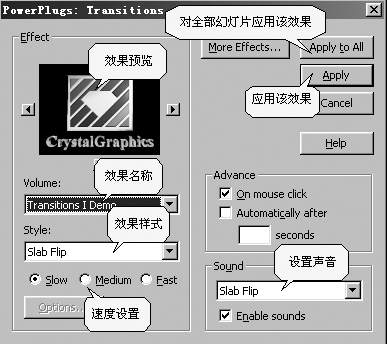
该插件安装完毕后,将在PowerPoint的工具栏中新建“PowerPlugs”工具栏。新建幻灯片时,单击该工具栏的“Add 3D Transition”按钮,弹出设置对话框,单击“Style”下拉框可选择3D动画效果,通过“Slow”、“Medium”和“Fast”三个单选框可设置动画速度。在“Sound”下拉框中可设置伴音效果,选择“On mouse click”选项,则鼠标单击后将播放下一张幻灯片,选择“Automatically after n seconds”选项,则停留一定时间后将自动播放下一张幻灯片。设置完毕后单击“Apply”按钮即可,如全部幻灯片均使用同一种3D效果,可单击“Apply to All”按钮,如图4所示。
2.播放3D幻灯片
使用该插件制作的幻灯片需通过其工具栏的“View Show With 3D”按钮来播放,单击该按钮后即可欣赏图、文、声并茂的3D幻灯片了。
下载地址:http://download.pchome.net/php/download2.php?sid=12169&url=/utility/file/editor/tran1set166.exe&svr=3。
怎么样?相信这些插件会“秀”出办公的新天地,帮你开拓出一片新的天地,还不快去试试!