全面包装你的Flash作品──窗体篇
IT商界
Flash也需要包装吗?当然。如果你想成为一个Flash高手,包装不可少;如果你是初学者,当你的第一个Flash作品问世后更应当好好地包装一下了。从现在开始我们将推出Flash包装系列(窗体篇、外观篇、屏保篇),让你的Flash作品来个全面包装!
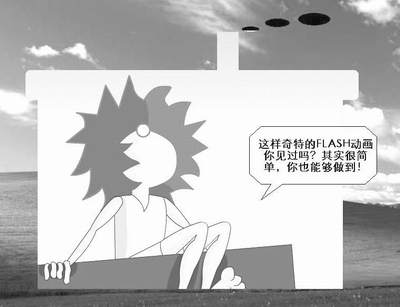
你有没有制作过类似于Sonique那样具有非常特殊窗体的动画(图1)?其实这一切你完全可以通过非常简单的操作来实现,导入一个窗体位图,将四四方方、死板的Flash projector(.exe)修改为不规则窗体。这个软件就是Jugglor Evaluation(下载地址:http://www.flashjester.com/?section=download&download=4),流程式的操作非常快捷、简单。让我们开始,一起去包装你的Flash作品吧。
一、准备工作
1.下载并安装Jugglor Evaluation。
2.用绘图软件制作一个不规则的窗体,最好是单色图像。主要窗体部分的颜色设为白色,其他部分设为黑色。程序打包后黑色部分为透明区域。比如要制作一个窗体类似房子的程序,就必须事先准备好如图2这样一幅图像。
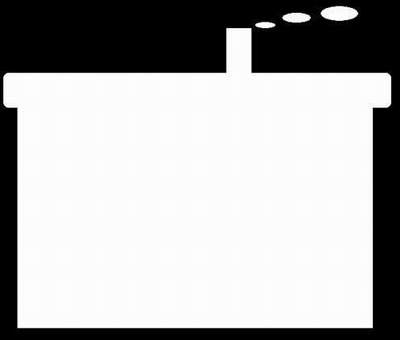
3.准备用于定义窗体的图像必须与Flash动画的大小相吻合,以避免动画出现无法全部显示的问题。
4.该软件只能在Flash projector(.exe)的基础上创建新的程序。因此,如果你的动画还是SWF格式的,需要自行在播放器中创建.exe格式的文件。
二、详细资料
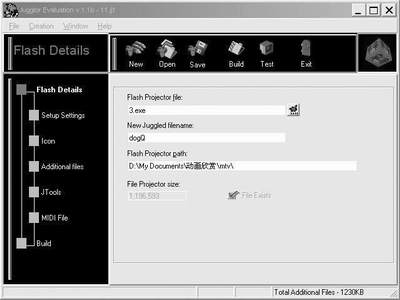
单击“Flash Projector file”后面的浏览按钮选择需要包装的Flash Projector file(如果还是SWF格式的,请在播放器中自行创建),在“New Juggled filename”中,输入制作的新项目的文件名(图3)。
三、相关设置
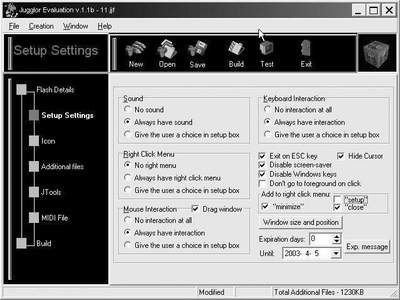
1.单击左侧流程图上的“Setup Settings”项,在“Sound”(声音设置)、“Right click menu”(鼠标右键菜单)、“Mouse Interaction(鼠标交互作用)”、“keyboard Interaction”(键盘交互作用)四个设置中分别有3个可选项,分别为“设置无效”、“设为有效”和“安装时给用户一个选择”(这个选项只有在后面选择了“create setup shortcut”才会生效)。
2.还有一些设置,“drag window”是否可以拖曳窗口,“Exit on Esc key”利用Esc按键关闭程序,“Hide cursor”隐藏鼠标指针,“Disable screen-saver”使屏幕保护失效。“Disable windows key”使WIN键失效,“Don't go to foreground on click”让窗口显示在最上层。“add to right click menu”把命令加入到右键菜单中,有3个选项,“setup”(安装)、“close”(关闭)和“minimize”(最小化);另外单击“window size and position”可以设置窗口的大小和位置,在此就不一一详述了(图4)。
四、图标选择
单击左侧流程图上“ICON”来设置程序文件的图标,单击“Select the icon for the new projector file”后面的浏览按钮,选择一个事先准备好的图标,软件支持16色和256色的图标文件。
五、添加文件
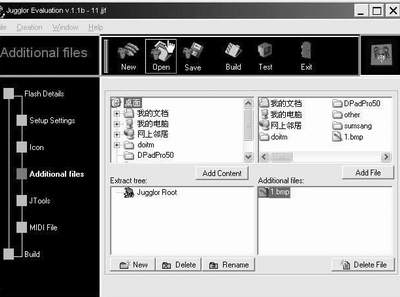
单击左侧流程图上“Additional Files”命令,在左上侧的浏览窗口中找到事先准备好的、用来制作不规则窗体的、图像文件所在的目录,然后在右侧选中该图像文件,单击下面的“Additional Files”完成添加(图5)。
六、扩展命令
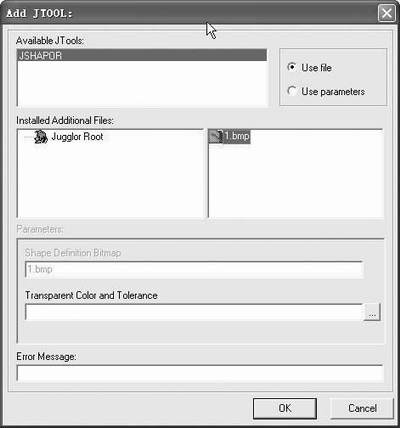
单击左侧流程图上“JTools”命令,进行不规则窗体的相关设置。单击最右侧的“+”按钮,会弹出一个名为“ADD JTOOL”的对话框,在“Available JTools”(可用工具)下选中“JSHAPOR”,在右侧选择“USE file”,然后单击上一步添加的“1.bmp”就可以了。如果要看一看效果,可以单击“Transparent color and Tolerance”后面的按钮,出现的效果图中闪烁Transparent的部分就是透明显示的区域。定义完毕后,单击“OK”按钮(图6)。
七、增添音效
单击左侧流程图上“MIDI file”命令,然后选择自己喜欢的MIDI文件,可以为你的Flash作品配上背景音乐,选中“Loop midi”可以让音乐循环播放,在下面输入一个数字还可以设置它的循环播放次数。(如果Flash原来有音效的话,这一步可以省略)。
八、包装完成
单击左侧流程图上“Build”命令,恭喜你!大功告成了。在“Build Path”下设置输入的目录,如果要创建一个安装文件,必须选中“create setup shortcut”,如果要设置密码保护功能,可以选中“Password protect”,然后设置一个密码。好了,单击工具栏上的“Build”按钮,稍等片刻制作就完成了,记住先要把项目文件保存一下。
赶快到相关目录打开制作好的程序文件,欣赏一下你的杰作了。如果还有什么要修改的话,可以回到主程序进行相关操作!