视频格式的新宠──RMVB
IT商界
RMVB类型的视频文件已经陆续在网上流传开了,它是RM的后续版本,以其高压缩率和不错的视频质量赢得了人们的青睐。那么,它到底是什么呢?
RMVB中的“VB”,指的是VBR,即 Variable Bit Rate 的缩写,中文含义是可变比特率。RMVB打破了压缩的平均比特率,使在静态画面下的比特率降低,来达到优化整部影片中的比特率,提高效率,节约资源的目的。与DivX5.03版本的“B”帧有相似之处。随着Real公司的Helix Producer 9的推出,RMVB开始遍及网络。
一、为什么用它?
既然有了MPEG4,为什么还要用RMVB呢?理由有三。
1.RMVB可以非常方便地备份VCD、ASF、AVI、MPG等多种格式的视频音频文件(不能直接支持DVD,遗憾),直接转换、操作简单,推荐大家把喜欢听的MTV全部转换为RMVB,文件体积比VCD的至少可以减少一半。
2.RMVB无须像MPEG4那样安装各种插件。只要安装了最新版本的RealOne Gold2.0即可播放,该软件是免费的。
3.我们特此作了一个RMVB与MPEG4的对比试验。发现在低码率情况下,RMVB画质明显胜出。比如在550Kbps的视频码率下,RMVB虽然显得画面稍有模糊,但总体还是不错的,而MPEG4已经开始出现“马赛克”。
二、教你制作RMVB
制作RMVB的软件只能是Helix Producer 9 Plus,在各大软件站点可以找到(Basic版本功能不如Plus版本强大)。
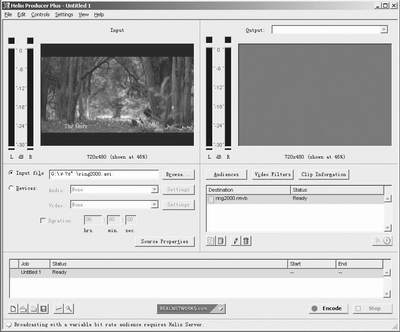
首先按“Ctrl+I”打开需要转换的文件,Helix Producer 9 Plus支持AVI、MPG、ASF以及VCD光盘上的DAT文件等等,十分方便(图1)。
打开源文件之后点击“Audiences”,即可打开对视频、音频的设置界面(图2)。
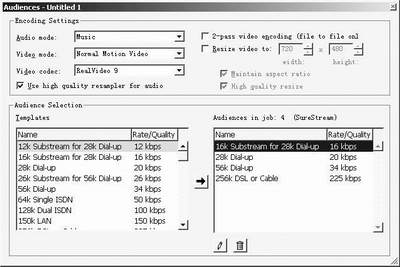
编码设置(Encoding Settings)中的选项一般不用动它:音频模式(Audio mode)和压缩的内容有关。一般都选music,音质较好;视频模式(Video mode)用默认的正常动态视频(Normal Motion Video)好了;视频编码器(Video codec)强烈建议大家采用默认的RealVideo 9,它的视频质量最好;双程视频编码(2-pass Video encoding)会提高一点画面质量,但这样会降低文件的兼容性,使某些播放器不能播放,可考虑去掉。
重要的是右边“Audiences in job”选择框中有四个现成视频方案。显然这样低的码率不能适应我们对视频质量的高要求,于是按“Del”键把它们全部删除。之后从左边视频备选框(Audience Selection)中选出满意的码率方案。
经验之谈:
保存DVDrip可选择“700k VBR Download”,然后在稍后的具体设置中把平均码率设置为670Kbps左右,基本上可以用1CD的容量装下一张DVD。
保存VCD使用450Kbps已经不错了,可以把VCD文件压缩到原来的1/3大小,画质也蛮不错的。
选好压缩方案之后,双击它即可进行详细设置(图3)。
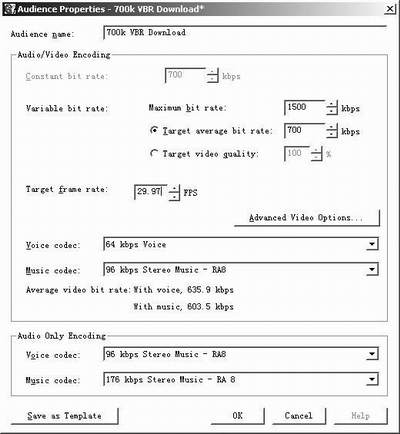
Target average bit rate(平均比特率)这个选项比较重要,你可以根据自己对视频的要求更改。Target frame rate(画面帧数)通常用30帧就可以,如果为了节约容量,可以改低至24帧,画面流畅度会降低。Music codec(音乐编码器)可根据需要修改,一般来说默认的96Kbps对影片已经够用了。
注意:平均比特率=视频比特率+音乐码率,若音频质量设得过高,在平均比特率一定的情况下,会牺牲视频质量哟!
这样基本上就没问题了,点击“OK”保存设置,然后点击主界面中的“Encode”就可以开始压缩了。默认的文件输出地址就是源文件的所在地。
Helix Producer 9 Plus还有不少有趣的功能选项,比如视频可直接发布在网上;可在RMVB文件中加入版权信息等等,因为与最重要的视频质量没有直接关系,大家有兴趣的话不妨自行研究研究,说不定另有收获哟!