跟我学用“记事本”
硬件周刊
人们用电脑进行工作最多的可能就是文字编辑和处理。最常用的文字处理工具有Word、WPS Office等,在办公领域的应用极其广泛。不过,有时在不需要排版时,写作一些小文档或只简单写个日记什么的,不需要插入图片等操作,用Word就有点“杀鸡用牛刀”的感觉了。
别忘了你的记事本!如果只处理简单的文本,用系统自带的记事本是完全可以胜任的。它就在“附件”里,而且用好它学习Word你会发现上手更快。下面我们以一篇简单文章的录入过程为例,看看记事本的使用方法。
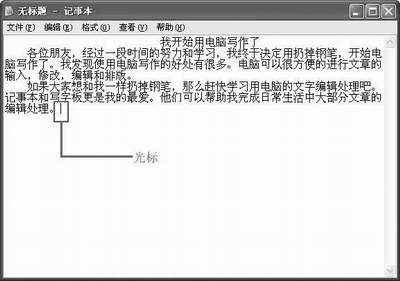
记事本的启动方法很简单,只要依次打开“开始→所有程序→附件”,选中记事本程序即可。打开后会自动新建一个文本文件,然后,我们就可以进行文章的录入了(图1)。
1.认识光标
在录入之前,我们先来了解一下光标。光标就是在窗口中一闪一闪的小“棍”,它相当于我们的“笔”。字处理软件中,一般用它来表示当前的输入点,也就是说现在输入文字的位置(图1)。光标可以通过键盘中的四个方向键移动,也可以通过按“Home、End”键,移动到行首、行尾或者按“Ctrl+Home、Ctrl+End”键,将光标移动到文件的首部或尾部。当然更简单就是用鼠标在相应的位置单击一下。
2.文章的录入
在了解了光标的用途和移动方法之后,我们可以开始输入文章了。比如输入:“我开始学习用电脑写作了……”看着自己的“大作”一点一点地出现,是不是感到很兴奋。由于记事本只提供了最基本的文字编辑功能,所以我们在输入过程中要注意以下两点:
在段首需要空格的地方,要手动加上两个空格。还要记住不要在每行的结尾都按回车换行,只有在一段结束之后才应按回车重新开始下一段的录入。可以选中“格式”菜单中的“自动换行”命令来使每行自动适应窗口的宽度。
3.增删文字
当然在录入过程中难免会打错字,或者以前的文字需要修改。这时我们就会发现用电脑写作的方便之处了。如果在纸上写的话,一篇文章经过几次删改后,一般都会变得“面目可憎”,需要重新抄录一份。而如果我们用电脑就会变得很简单。比如我们想把“用电脑写作的好处有很多”,改成“用电脑写作的好处非常多”,这时我们只须把光标移动到有“有很”下按键盘上的Delete键依次删除后边的文字,然后重新输入“非常”即可。
豆仔提示:键盘上的删除键共有两个,一个是刚刚介绍的Delete,还有一个就是Backspace键(一般在回车键的上方,键帽上有“←”的符号)。两者的不同是Delete键可以删除光标后的文字,而退格键一般用来删除光标前面的文字。我们可以根据不同的需要使用这两个键。当然要想完成刚才的操作,还有很多方法,我们也可以按住鼠标左键不放在从左至右在“有很”两个字上拖动,这两个字就会变成反白状态,这时文字已经被选中,可以直接按Delete全部删除,或者直接在反白状态下重新输入正确的文字也能完成替换文字工作。几种方法各有所用,限于篇幅这里不再赘述。
4.文字的移动和复制
我们还可以很方便地完成文字的移动和复制而且不留任何痕迹。如我们要把最后的“排版”移到“编辑”前,可以先选中“排版”两个字,然后选择“编辑”菜单中的剪切,或者直接按“Ctrl+X”,这样就把这两个字剪切到“剪贴板”上了,然后把光标移到“编辑”前面,选择“编辑”粘贴,或者按“Ctrl+V”,怎么样是不是已经出现在“编辑”前面了。当然如果一段字需要使用多次就可以使用复制功能了。比如我们经常使用“用电脑写作”这几个字,我们可以先选中它,然后选择“编辑”菜单中的复制命令,或者按“Ctrl+C”,这样就把这几个字复制到剪贴板上面了,在需要用到这几个字的时候只要按粘贴就行了。我们来比较一下剪切和复制的区别,虽然它们的功能都是将文字放到剪贴板上,但是有一点不同,剪切功能将原来的文字删除,而移动到剪贴板上,复制则是将原文字复制一份放到剪贴板上,不会删除原来文字。剪切,复制,粘贴是经常用到的三种操作,我们最好把它们的快捷键牢记,这样会使操作更加简单。
5.文字的查找
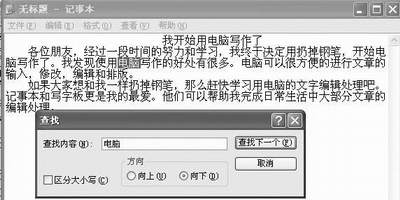
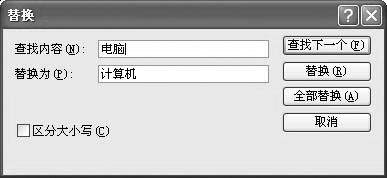
如果文章打得很长,想查找是否有特定的文字或者句子,可以使用查找功能。如我们要查找“电脑”这两个字,可以选择“搜索”菜单中的查找,然后在弹出的查找对话框中输入查找目标“电脑”,选择查找的方向是从光标处向前还是从光标处向后查找(图2)。如果是英文的话,还可以选择是否区分英文的大小写,然后按查找。如果找到符合条件的文字的话,就会自动选中第一个文字或句子。记事本可以方便地将文章的多处相同的文字替换成指定的新内容。如:我们要将“电脑”替换成“计算机”可以选择编辑菜单中的替换,或按快捷键“Ctrl+H”。在弹出的对话框中(图3)的“查找内容”输入“电脑”,然后将替换为输入“计算机”,按替换键就可以将查到的第一个“电脑”替换为“计算机”。如果按全部替换键,可以将文中的所有“电脑”替换为“计算机”。注意:替换中的查找方向只能从光标处向下进行查找替换。
6.“后悔药”──Ctrl+Z
都说天下没有卖“后悔药”的,可是在电脑里可是个例外。如果我们一不小心进行了误操作,比如错删了一大段文字,不要急,我们只要按“Ctrl+Z”或者选择“编辑”菜单中的撤消,就可以撤消上一次的错误操作了。当然如果你多打了什么字也可以按“Ctrl+Z”撤消。怎么样?这剂“后悔药”还不错呀!这可一定要牢记呀,不过这“药”只能吃一次,仅能恢复到上一次操作。
7.文件的保存和打开
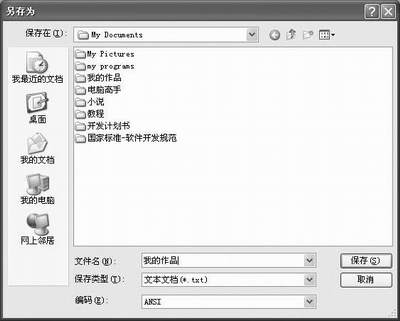
当编辑一篇文章进行到一个段落之后,我们可以将文章保存到硬盘上,以便以后继续进行录入和编辑。文章的保存也很简单,只需选择“文件”中的保存命令或按“Ctrl+S”。如果是第一次保存文件会弹出一个“另存文件”的对话框(图4)。选择好保存文章的文件夹,然后输入文件名,如“我的作品”按“保存”就行。这样我们的第一篇文章也就保存到了硬盘上。如果以后我们需要继续输入或编辑,我们可以通过“文件”菜单中的打开命令或者“Ctrl+O”然后在弹出的对话框中,选择好文件的保存文件夹,把相应的文件打开就可以继续编辑了。
豆仔提示:我们在编辑文件的同时,一定要记住及时存盘。这样,如果遇到死机或者断电等情况才不至于使资料的丢失,造成不必要的损失。笔者在写文章的时候一般5分钟左右就会习惯性地按一次“Ctrl+S”^_^