妙用Windows XP的“修复”功能
数码时尚
针对千奇百怪的局域网故障,怎样才能快速而高效地解决呢?这无疑是个复杂的问题!但有时“复杂”的问题恰恰会被“简单”的解决方法而克服。这不,笔者就使用了Windows XP下自带的一个小工具解决了局域网共享ADSL上网应用中一个不大不小的麻烦。
笔者为了让家里几台电脑资源充分互补,组建了一个小型家庭局域网,所有电脑都安装了Windows XP,上网设备使用了上海广电DB102 ADSL Modem,为了方便局域网所有电脑上网(安装系统后无须设置即可上网),笔者将该ADSL连接设置成了自动拨号方式,在ADSL拨号上网后,其内置的DHCP服务将自动为局域网中每台电脑分配一个内部IP(图1)。
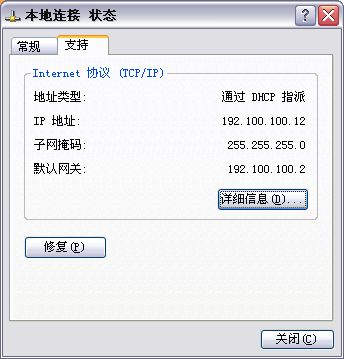
这样的设置的确非常方便,但是却有一个美中不足之处,那就是每一台电脑都单独出现过突然间不能上网的问题,而此时其他的电脑上网都很正常。当这种情况发生后,笔者尝试使用将故障电脑重启等方法来解决,但都未见效果。
后来在一次偶然的机会中,笔者发现Windows XP自带的一项小功能就可以很好地解决上述的故障。
Windows 9X用户都知道当网络连接上后,系统右下角的系统托盘就会出现一个显示网络连接状态的小图标,点击小图标即可监控网络连接状态。在Windows XP中,这个小图标的功能被大大丰富了,它除了可以帮助我们进行网络连接状况监控,还具备了一项很有用处的“修复”功能。由于Windows XP默认状态下该图标是没有显示在系统托盘中的,所以我们需要首先激活它。
依次点击“开始→设置→网络连接”,在弹出的“网络连接”窗口中,用鼠标右键点击“网络连接”(连接局域网的网卡)图标,在弹出的菜单中选择“属性”,在打开的“本地连接”属性窗口中选中“连接后在通知区域显示图标”左侧的单选框,点击“确定”按钮后,系统托盘中将出现具有动画效果的网络连接状态图标(图2)。

双击该图标就可以看到当前的网络连接状态,其中有网络是否已连接、已连接时间和网络速度等很多有用的参数。在局域网应用中,如果出现本文前面所说的网络故障时,在判断网络故障与网络硬件无关(例如ADSL的连接正常)的情况下,就可以点击图1所示窗口中的“支持”选项卡,在弹出的界面中点击“修复”按钮后,稍待片刻故障便可解决。
那么为什么点击“修复”按钮就可以解决上述故障呢?通过资料查找,笔者发现该“修复”服务是专门用于恢复网络连接而设计的,使用的前提就是当前电脑的IP地址是由DHCP服务器自动分配的。当单机无法上网──即ADSL的DHCP服务器可能出现租约期限故障(因设置无误,所以只能称之为“故障”)时,点击该按钮可以自动发出DHCP地址的刷新要求,并自动清理地址解析协议(ARP)和域名服务(DNS)本地缓存。这样ADSL内置的DHCP服务将被重启,局域网中的电脑IP地址将被重新分配,DHCP引起的故障自然会得以解决了。