硬件出师表──“键盘、鼠标”篇
整机外设
一、“手要”信息“输入”执行官──键盘
1.键盘的作用
键盘将军一直在“信息输入”部门任职──用户只有通过键盘将军的帮助,才能将必要的操作命令和文本数据等信息输入到主机内部。前面我们在介绍CPU将军时描述了其强大的功能,但如果没有键盘这位负责信息输入的将军协助其工作,那么CPU将军根本就没有什么信息可处理,同时也没有办法接收用户的操作指令!
2.键盘的相貌
相对于其他硬件将军,键盘虽然算是元老了,可相貌数十年却没有多大变化──身上全是一颗颗大 “按键”,这键盘就是由众多按键组合而成的,正是通过这些按键才能输入相应的信息。
以前的键盘一般只有84个键,到微软公司推出Win98这个操作系统之后,开始规定这键盘得要104个键了,并称这种有104个键的键盘为“Win98”键盘(图1)。
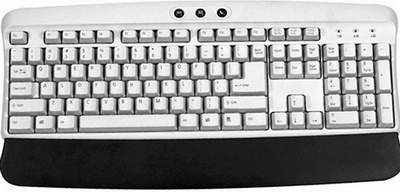
这类标准的104键键盘根据按键的功能,可以将它们划分为四个部分。
打字键区:这个键区共有61个键,键名及排列与英文打字机上的排列类似,包括26个英文字母、10个数字、各种标点符号、空格、回车及一些控制键,用户输入信息主要是利用这一部分按键来完成的。
光标键区:这部分共13个键, 一般是利用这些键来进行光标移动和菜单选择。
小键盘区:该部分和财务计算器的键盘相同,用于快速输入数字等。配合“Num Lock”键可以在光标功能键和数字键之间切换。“Num Lock”为开关键,状态由指示灯面板上的“Num Lock”指示灯来显示,该键在开机后的起始状态一般默认为数字功能键。
功能键区:该键区包括12个F键及一个“Esc”键,一般用来做软件的功能热键。如F1为帮助,“Esc”为退出等。对于104个键的键盘而言,它比早期的键盘多出两个Win(Windows)键、一个APP(Application)键。Win键与其他键配合使用可以在Windows中实现一些常用功能。APP键用做键盘的保留键,不同的程序对它有不同的定义,一般等效于单击鼠标右键或调出选定对象的属性菜单。
虽然大部分键盘都是104键的标准键盘,但有时我们也能看到一些另类的键盘──除了标准的那104个键之外,键盘的上边缘还集成了很多特殊的小按钮(图2)。
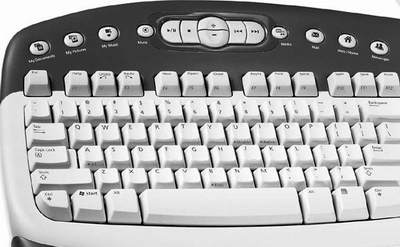
实际上这种键盘也就是集成了多个“快捷键”的键盘──通过这些功能键及配套的软件,往往可以实现很多特殊的功能,例如一按某个键就能启动Windows的IE浏览器。当然,这类功能键的具体作用,不同品牌、不同型号的键盘不尽相同。另外还有专门的软件可以让你随心所欲地设置键盘中各个键的功能,充分满足你的个性需要。
数据接口是键盘与主机通信的桥梁。目前的键盘大部分采用PS/2接口,同时也有部分产品开始使用USB接口(图3)。
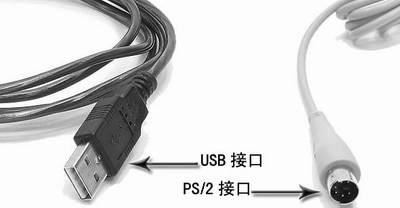
根据数据通信方式,键盘又可分为有线键盘和无线键盘两大类,绝大部分键盘都是通过数据线连接到主机的PS/2或USB接口上,这类键盘都带有一根长长的“尾巴”,而无线键盘则往往通过红外线与主机进行通信,目前多用于高档键盘。
二、“手要”信息“指点”执行官──鼠标
1.鼠标的作用
当图形操作系统出现之后,“鼠标”才逐渐成为了一种潮流。有了鼠标,那些需要在操作系统中钻来钻去的活儿就全部由鼠标干了,键盘将军基本上只需要完成文本数据的输入就可以了。
2.鼠标的相貌
所有的鼠标相貌都差不多──矮矮的,而且还喜欢趴在桌上,活脱脱一只“小老鼠”,“鼠标”这个称呼就是这样来的。
早期的鼠标在其头部一左一右各有一个按钮,这就是“二键鼠”,也叫做“2D鼠标”(图4)。
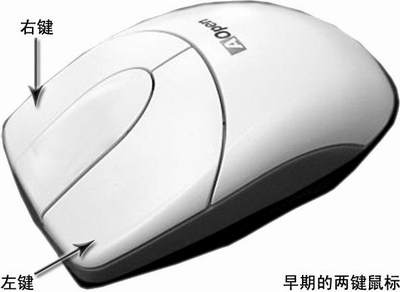
阿King提示:鼠标左右键有各自的功能,一般左键的功能是“选择、执行”,右键则往往是执行一些特殊的任务,比如通过点击右键而弹出的菜单,就是常说的“右键菜单”。在不同的位置点击鼠标,其功能也是不同的。
如今的鼠标一般都在两键之间增加了一个“滚轮”,俗称“三键鼠”或“3D鼠标”(图5)。
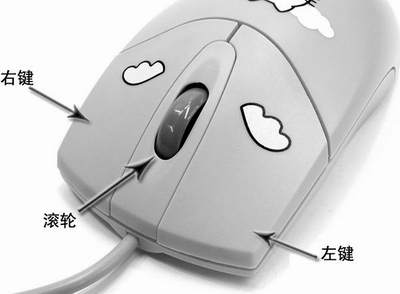
“滚轮”的出现是为了方便人们的使用。为了方便那些有特殊需要的用户,我们也能在市场上看到有更多按键的“多键鼠标”(图6)。
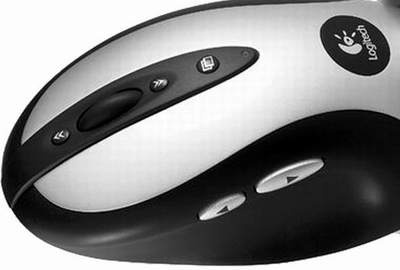
那些除“左键”、“右键”、“滚轮”之外新增加的键都有其特殊的功能,而且都能通过鼠标驱动的帮助,让用户自行设置其功能。
3.鼠标的两大家族
别看鼠标模样似乎都差不多,最多也就是按键数不同,实际上鼠标家族分成了“机械鼠标”和“光电鼠标”两大类。
(1)机械鼠标
目前大家使用最多的鼠标都是机械式的,其最大的特点是构造简单、成本低廉、易于维修。当我们将此类鼠标翻过来看时,都会发现其底部有一个橡胶球(图7)。
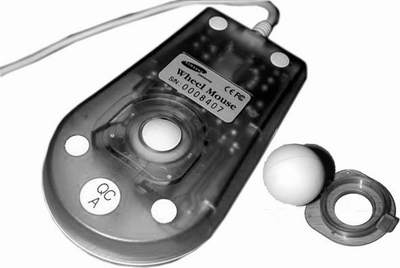
机械鼠标的工作原理很简单:在机械鼠标底部有一个可以自由滚动的球,在球的前方及右方装有两根支成90度角的内部编码器滚轴,移动鼠标时小球随之滚动,便会带动旁边的编码器滚轴,前方的滚轴代表前后滑动,右方的滚轴代表左右滑动,两轴一起滚动则代表非垂直及非水平方向的滑动。编码器由此识别鼠标移动的距离和方位,产生相应的电信号传给电脑,以确定光标在屏幕上的正确位置。若按下鼠标按键,则会将按下的次数及按下时光标的位置传给电脑。电脑及软件接收到此信号后,可依此进行工作。
阿King提示:机械鼠由于是一种机械传动,所以定位精度有限,特别是在使用了一段时间以后,下部的橡胶球会吸附桌面的灰尘从而变得转动不灵活。当然,橡胶球上的那块挡板是活动的,将它旋开后就能清洗橡胶球及内部的传动装置。
(2)光电鼠标
光电鼠标与机械鼠标最大的不同之处在于其定位方式不同。在光电鼠标内部有一个发光二极管,通过该发光二极管发出的光线,照亮鼠标底部表面(这就是为什么鼠标底部总会发光的原因),然后将底部表面反射回的一部分光线,经过一组光学透镜,传输到一个光感应器件(微成像器)内成像。这样,当光电鼠标移动时,其移动轨迹便会被记录为一组高速拍摄的连贯图像。最后利用光电鼠标内部的一块专用图像处理芯片(DSP,即数字信号处理芯片)对移动轨迹上摄取的一系列图像进行分析处理,通过对这些图像上特征点位置的变化进行分析,来判断鼠标的移动方向和移动距离,从而完成光标的定位(图8)。
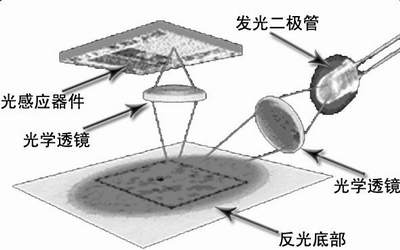
阿King提示:光电鼠标的内部结构比较简单,没有橡胶球、传动轴和光栅轮等机械部件,因此当我们将光电鼠标翻过来看时,它的底部没有机械鼠标那样的橡胶球,而是在鼠标内部有一个发光的二极管。
4.鼠标的文治武功
(1)分辨率
所谓分辨率,是指鼠标每移动一英寸能检测出的点数,分辨率越高鼠标质量也就越好。早期鼠标的分辨率通常为100dpi,现在我们使用的鼠标多为400dpi以上。我们可以想象,高分辨率的鼠标可以使人们在作图中更加轻松地找到那精确的坐标;可以使用户在平时的操作中更加迅速地将鼠标指向用户需要的位置。现在几乎所有的鼠标的分辨率都可以达到300dpi以上,而这对日常的使用已经够了。当然也有某些高档产品的分辨率可以达到500dpi甚至更高(当然价格也高)。
(2)采样率
鼠标采样速率可以视为Windows操作系统确认鼠标位置的速率;一般情况下采用USB接口的鼠标采样率固定为120次/秒,而PS2接口的鼠标默认接口采样率比较低,只有60次/秒。
(3)扫描次数
扫描次数是光学鼠标特有的指标。注意,扫描次数和分辨率并非一个概念,它是指每秒钟鼠标的光眼(光学接收器)将接收到的光反射信号转换为电信号的次数,次数越高,鼠标在高速移动的时候屏幕指针就不会由于无法判别光反射信号而乱飘。比如当用户在使用一款扫描次数只有2000次/秒的光电鼠时,如果用户在屏幕上极快地甩动鼠标,鼠标的指针就会出现不规则抖动而无法做出正确位置响应,这就是扫描次数不够高的原因。
阿King:经过长达15期的学习,阿King终于把各位硬件大将军为读者大人介绍完毕,相信它们已经在读者大人的脑海中留下了深深的烙印。不过现在还仅仅是个开始,要成为一名真正的硬件高手,我们的路还很漫长。下期我们将开始硬件的深造之路,装机、分区、升级……一个个令你激动的硬件技能都将在我们的硬派学堂中为你详细讲解,未来的硬件高手,让我们一起上路吧!