Delphi控件步步高:我的资源管理器
IT商界
主讲控件:“TShellTreeView”、“TShellComboBox”及“TShellListView”
Borland Delphi是一款功能非常强大的可视化编程语言集成环境,最新版的Delphi 7更强大。利用Delphi 7中的“TShellTreeView”、“TShellComboBox”及“TShellListView”三个控件即可让我们不写任何代码就可以做出一个类似资源管理器的程序来。
启动Delphi 7,首先将Form1的Caption属性改成“我的资源管理器”,然后添加“TShellTreeView”、“TShellComboBox”及“TShellListView”控件到窗体上(可以在“Samples”面板中找到这三个控件(如图1)。
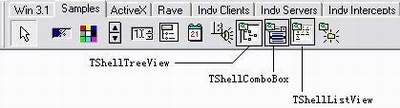
TShellTreeView,将以TreeView的方式列出计算机中所有的文件夹(或文件);
TShellComboBox,将以ComboBox(下拉列表)的方式列出计算机中所有的文件夹;
TShellListView,将以ListView的方式列出指定文件夹中的文件或文件夹。
要实现以上这些功能,在以前是需要很多代码才能搞定的事情,现在我们使用Delphi 7就可以很轻松地实现这些功能了。
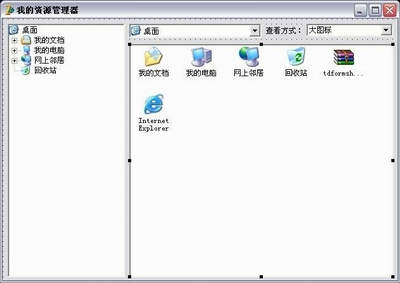
将上面三个控件拖动到窗体上后,再添加一个Label控件,Caption属性改为“查看方式:”,然后再添加一个ComBoBox,双击属性窗口中的“Items”,在弹出的“String List Editor”窗口中输入“列表”、“大图标”、“小图标”、“详细资料”(注意,各占一行);修改Style属性为“csDropDownList”(这样可以禁止用户修改ComboBox中显示的文本);修改ItemIndex属性为“1”(显示“大图标”文本,如果为-1则在ComboBox中显示空,0则显示“列表”,依此类推)。
好了,调整控件的大小及位置,界面如图2所示。
按F9运行程序,现在我们可以对TShellTreeView控件及TShellListView控件进行操作了。
但是,当我们改变了左边的文件夹后,右边的TShellListView中的内容并没有随着改变。要解决这个问题很简单,只要将ShellTreeView1中的ShellComboBox设置为“ShellComboBox1”,将ShellTreeView设置为“ShellListView1”即可,这样就建立起关联了,当ShellTreeView发生改变时,ShellComboBox及ShellListView也将更新显示。同样,修改ShellListView1中的ShellComboBox属性设置为“ShellComboBox1”,ShellTreeView设置为“ShellTreeView1”,这样当ShellListView发生改变时,ShellCombox1及ShellTreeView将随之改变。
经过设置以后,再运行程序看看,是不是已经达到效果了呢?
最后,我们将实现最后一个功能,动态改变ShellListView1的查看方式,这个功能需要我们加入几句代码。双击ComboBox1,加入以下代码:
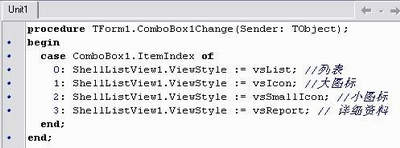
好了,加上上面的代码后,就可以随意改变控件ShellListView的查看方式了。
到此,“我的资源管理器”程序就算完工了。为了你更进一步地了解及使用这三个控件,下面列出它们的常用属性及事件说明:
TShellTreeView属性及事件:
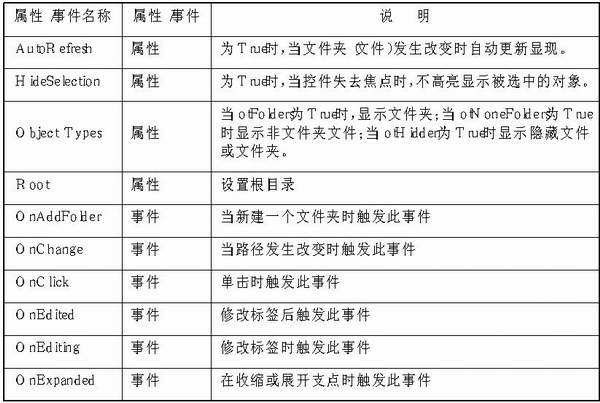
注:TShellComboBox及TShellListView控件的属性与事件类似,在此不一一列出了。