多画面视频轻松做
IT商界
多画面视频能够让人在同一时间内接受更多的信息。在中央四套节目播放的许多画面中经常运用这种技术来播放多方面信息,利用《会声会影》软件的叠加视频功能,能够轻松地做出多画面视频。下面介绍其创作方法。
第一步:创建新项目
启动《会声会影》,这时它自动进行“开始”步骤,单击“选项面板”上的“新建”按钮,打开“新建”对话框,这时出现“新建”操作界面,在“工作文件夹”输入保存此视频项目文件(*.VSP)和捕获的视频或音频文件的位置。
第二步 制作视频背景
用色彩素材作为背景,可以衬托出视频的效果。首先单击菜单中上方的“故事板”,单击素材库右方的三角按钮,从下拉列表选择“色彩”选项,这时素材库中显示当前可以使用的预设的色彩素材。
然后用鼠标拖动素材库的上下滑杆,查看色彩略图,选中蓝色色彩素材,用鼠标单击并按住鼠标将它拖曳到影片视频轨开始的位置(图1)。
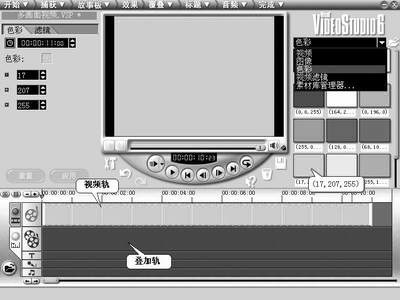
接着用鼠标按住故事板上的蓝色素材的一端,指针将变成可调整视频的双向箭头,将它拖到期望的长度放下鼠标,这样视频背景就做好了。
第三步 添加第一个视频
单击菜单中的“覆叠”,进入添加覆叠的步骤,单击左下角的“加载视频”按钮,在弹出的对话框中选中要制作多画面视频的视频文件,单击“打开”按钮,将选中的视频文件添加到叠加轨上。
第四步 设置视频的运动类型
单击选项面板顶部右侧的三角按钮切换到第二个选项,从下拉列表中指定画中画的运动方式,这里有静止、从左到右、从屏幕外开始、到屏幕内结束等12种移动方式供你选择。要做多画面视频,最好选择静止,当然这要看你的喜好了!
第五步 选择画面位置
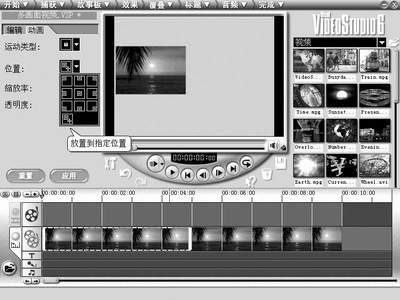
单击右侧的三角按钮,从下拉列表中选择画中画相对于主画面的位置,这里你可以选择放置到中央、放置到左下角、放置到右上角等9种位置中的一种。当然,如果你不满意这几个位置,你也可以选择“放置到指定位置”(图2)。在弹出的“调整位置”框中用鼠标拖到对象框,将它放到指定的位置即可。
第六步 定义视频尺寸
单击画中画尺寸设置右侧的三角按钮,从下拉列表中指定画中画相对于原始文件的百分比尺寸。注意:在改变大小时,不同的数值代表了素材的大小百分比。如果选取40,素材将缩小成原来大小的40%。另外,你还可以设置它的透明度,这样可以看到背景色。
第七步 完成第一个视频制作
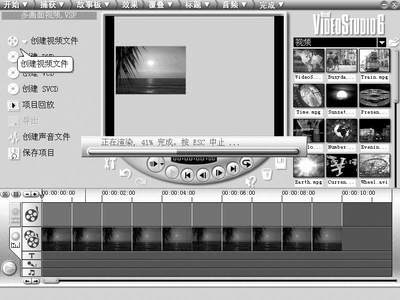
好了,经过简单的设置,第一个视频就在画面上完成了,这样还不行,还得做第二个。因此,你得先将它制作成视频文件,好让第二个视频叠加在上面。选择“完成”标题进行“完成”步骤,单击“创建视频文件”前面的按钮,这时出现“创建视频文件”对话框,在对话框中输入要制作影片的文件名称和保存路径,最后单击“保存”按钮即可。经过渲染后(图3),第一个视频就制作好了。
第八步 添加第二个视频
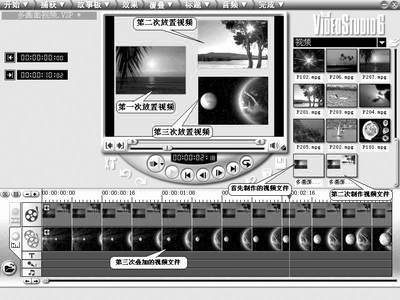
当你创建完影片之后,影片文件在存到你所选目录的同时,将被放入视频素材库中。首先单击“故事板”,将原来的蓝色素材和叠加轨上的视频素材删除;然后单击素材库中制成的第一个视频将它拖到视频轨上,然后按照第三至第六步骤介绍的方法将第二个视频叠加到画面中,这样,在视频中就有了两个视频画面了。
按同样的方法可以将3个、4个乃至更多的视频叠加到同一个画面(图4)。
叠加完成后,选择“完成”菜单进入完成步骤,然后将它制作成VCD即可,这样,你就拥有了一部多视频画面的影片了。怎么样,心动了吧!还不赶紧去试一试。