DVDx让DVDrip轻装上阵
IT商界
目前,很多朋友都用上了宽带网,相信各位都看过由DVD压缩而成的电影,通常我们称之为MPEG4。DVD光驱+刻录机也逐渐成为家用电脑的主流配置,你也许有不少DVD影片,希望把它们Copy下来备份、欣赏,而这就需要自己动手制作DVDrip,以一两张CD的容量把整个DVD压缩复制下来!现在DVDrip技术又有新的发展,下面我就把制作效果最佳的方法介绍给大家。
所需软件
DivX5.03 Pro版本──这是对DVD进行视频编码的东东,同时也是播放众多DVDrip所必需的软件。
下载地址:http://www.downloadsky.com/soft/6096.html
DVDx2.2──这是我们今天的主角,把DVD压缩复制到硬盘的软件。
下载地址:http://www.downloadsky.com/soft/7442.html
OK,就这么两个,比起以前七八个软件协同工作,这方便多了!
全能工具DVDx
两个软件的安装不必说了,让我们把DVD光盘放入光驱,打开DVDx,开始DVDrip之旅吧。
输入设置(设置DVD原盘):
打开“File→Open IFO”,选择DVD光盘上的一个IFO文件。IFO文件往往有几个,打开后Index会显示片长,如果时间较长(1到2个小时),就说明正确选择了影片本身。这时就要对影片进行设置(图1)。下面就讲一下关键的几个参数。
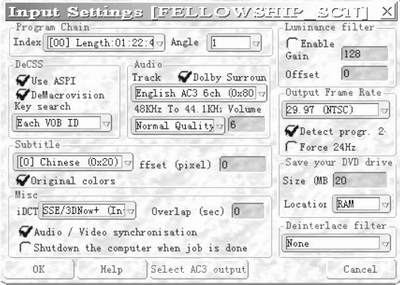
Angle(角度):有时DVD会用不同角度储存影片,不过一般都是1,多数时候选择1就可以了。
48kHz To 44.1kHz:DVD采用48kHz对声音进行采样,我们做DVDrip时一般不用这么高,通常转为44.1kHz,这一项选择Normal Quality(普通质量)就可以了。当然,如果不在乎压缩速度变慢,可以选择High Quality(高质量)。实际效果区别不大。比较重要的是跟在后边的Volume选项,它的默认值是3,但这样做出来的DVDrip声音较小。经过测试,把数字改为6比较合适。
Subtitle(字幕):该项一定要选,否则没有中文字幕。通常DVD自带Chinese字幕,选中即可。
Misc iDCT:此项关系到压缩质量与速度。根据你自己的CPU进行选择,比如你是P4,就用SSE2;是P3或者Athlon,就选SSE/3Dnow+。
Audio/Vidio Synchronization(音频/视频同步):这一项一定要钩上,防止转换制式时影音不同步。
Luminance Filter(亮度过滤器):可调节影片亮度。一般不用动它,对某些影片没用,保持原片亮度即可。
Output Frame Rate(输出帧数):通常采用两种制式:25帧(PAL),29.97帧(NTSC),在读出DVD时DVDx会显示原片数据,根据原片设置即可。
Save Your DVD Drive(设置光驱缓存):可以减轻光驱负担,但太大会产生一些问题,建议设为20MB。
Deinterlace Filter(反交错过滤器):重要选项!如果DVD是隔行扫描的,不选会出现抽丝现象,影响效果。但这里建议不要选中,因为这个DVDx自带的过滤器效果不好,最好让后面的DivX5.03 Pro来完成这个工作。
输出设置(设置输出文件参数):
从左上角的下拉菜单中可以选择影片输出的格式(图2)。其中Video CD(MPEG1)是指我们平常所说的VCD,效果较差;Super Video CD(MPEG2)是指SVCD,效果稍好。不过今天我们的主角的AVI(DivX,YUV,...),即通常说的MPEG4。
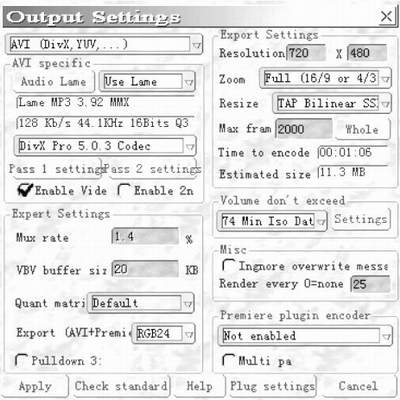
Audio Lame(Llame声音编码)是一个重要选项,你可以点击它选择声音的质量。通常选择128Kbps、Q3 High、Stereo即可。如果想音质更好,可选择192Kbps,但输出文件会变大。
紧接着下面一项就是选择视频编码器了,当然选我们刚装好的DivX5.03 Pro Codec。把Enable 2nd...的钩去掉,点击“Pass 1 Setting”。这时就会出现DivX5.03 Pro Codec的配置画面,非常重要,我们稍候做详细说明。
Export Settings(输出设定)里的Resolution(分辨率)非常重要,设为720×480才能享受到DVD般的清晰画面。而Zoom(镜头)最好选择Full (16/9 or 4/3),这样DVD画面不会变形。
Resize(调整大小)还是根据CPU选择,注意不要选第一项“nearest neighbour”,否则效果较差。
Max Frame(最多处理帧数)一定要点击“Whole”一下,否则处理到一定帧数时DVDx就不会继续压缩了,DVDrip就无法完成。
Volume don't exceed(容量不超过)可选择74 Min ISO DataCD。这样当影片大小达到655MB时,DVDx会把剩下的内容压缩到第二个文件中,就像WinZip的分卷压缩一般,有利于分盘刻录成CD光盘。
OK,输出设置大致如此,下面我们就重点看看刚才提到的DivX5.03 Pro Codec的配置画面。
DivX5.03 Pro Codec设置(图3)。
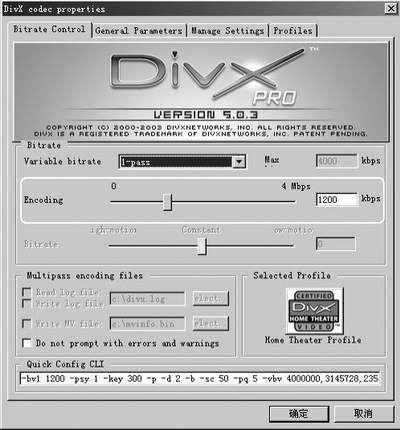
在Bitrate Control(位率控制)选项卡中,我们可看到Encoding项,该项直接关系着影片的质量和文件大小。
我们要准确地把DVDrip刻录到CD中,就必须知道压缩出来的影片大小。影片压缩后的大小计算公式:(视频码率+音频码率)/8×片长(秒)/1024=影片大小(MB)。
按照这个公式算出来压缩的影片大小后,如果打算把一部2小时16分的DVD(黑客帝国)保存为2CD,那么视频码率可设为1200Kbps。如果保存为1CD,就只能设为约550Kbps。从效果方面看,质量完美的DVDrip应该设为2000Kbps;质量大小兼顾的应该为1200~1500Kbps;550Kbps在动作激烈的场景会出现模糊现象。
因此经过实测,推荐大家使用1200Kbps的视频码率(2CD)。
此外还有一个重要设置就是General Parameters选项卡里的Source Interlace(片源交错选项)。根据上面DVDx的设置,这里应选为“Deinterlace all frames”,即对所有帧进行反交错处理,以避免“抽丝”现象出现。
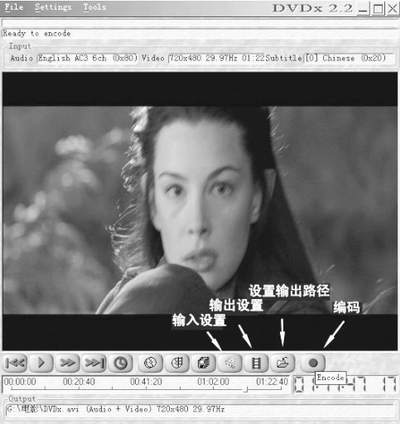
好了,到这里就万事俱备只欠东风了。在“File→Select destination”中选好输出路径(图4),按下Encode(编码)按钮即可开始压缩DVDrip了。压缩时间根据CPU情况会有所区别,1.2GHz的CPU大约要4.5小时左右。