给照片加上阳光效果
IT商界
使用Photoshop达到一种境界的时候,会自然而然地有这样的冲动:看到一张很平凡的图片,如果对它稍微加工一下就会变成一张比较完美的图片。这种冲动就是灵感。图1便是对一张十分普通的数码照片加上太阳照射的光线,马上这张照片就有生气了。下面我们就来看高手是如何实现这一效果的吧!
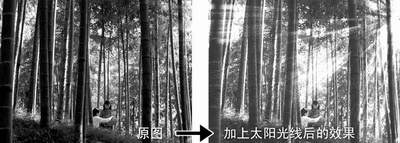
在这个实例中,我们将会用到几个主要的功能:通道作选区,滤镜中的“径向模糊”,还有图层面板中的一些混合模式、选区羽化等。
1.打开图1中的原始图片,然后点“窗口→通道”。在通道中我们将选出亮色的区域为后面做光线用。在红色和绿色通道中,亮色的部分偏多(选取的亮色太多做出来的光线就不自然),我们就选蓝色的通道。按住Ctrl键的同时用鼠标点取蓝色通道,这样亮色的部分就被选取了(图2)。
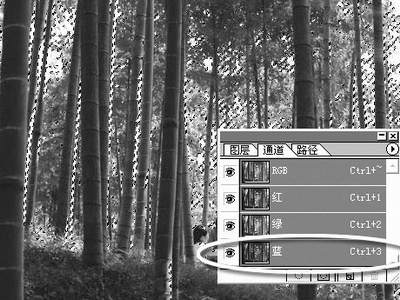
2.回到图层面板,先按“Ctrl+C”拷贝选区,然后再按“Ctrl+V”粘贴。这样在图层面板中就新建了一层。
3.点菜单“滤镜→模糊→径向模糊”,在这里的设置可要注意了,在径向模糊的中心应当对应光线发射的位置,具体的设置参考图3。设置好后点“好”结束。
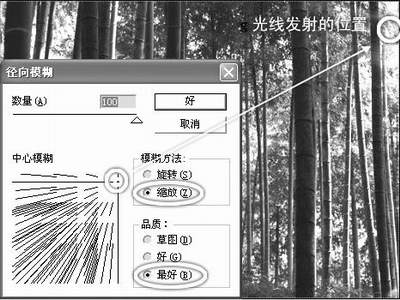
4.通过这一步后感觉光线不够强,将图层1拖到图层面板下面的新建按钮上,复制3次(图4)。关闭背景图层显示眼睛图标,然后点层面板右上角的倒三角形,在下拉菜单中选择“合并可见图层,将4个光线图层合并为1层,然后再点背景图上的显示眼睛图标。现在的光线倒是非常的强烈,但光线显得很假。别着急,继续吧!
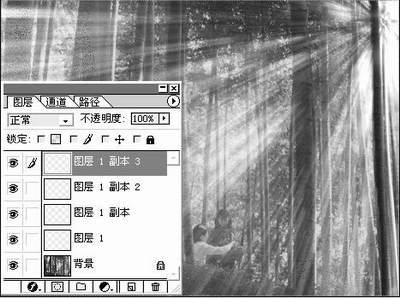
5.在图层面板下面的模式中选择“强光”模式,现在看上去太阳光线就自然多了(图5)。不过现在的缺点是光线没有明暗变化(有的地方是背面,光线是照不到的,那么这些地方的光线我们就应该去掉才对)。细节的地方我们还要作进一步的修正,让它更完整。
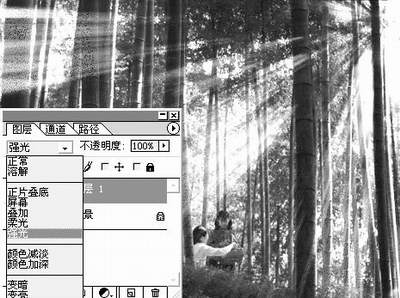
6.选中工具箱中的“多边形套索”工具,对图片中树的背影部分勾选。这里有多处要处理,可按住“Shift”键的同时作一次性的选取。在勾选的时候要注意前后层次,该留的地方就要留。勾选的结果如图6所示。
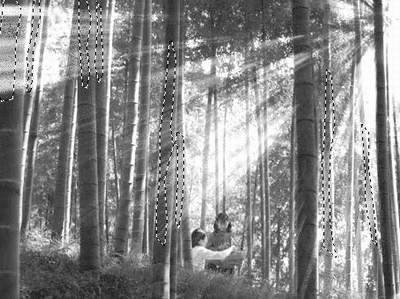
7.点菜单“选择→羽化”,设置羽化值为“5”,点“好”结束设置,这一步是为让下一步删除光线后的效果更自然。最后按键盘上的“Delete”键,将选取的光线删除。最后结果如图1所示。
注:如果你对遮罩技术掌握得很好的话,在第6步和第7步你可以用遮罩来处理,最后的效果会更好。遮罩的应用对大多数初学者而言,掌握的难度偏高,在此我们就不作详细的介绍了,请查阅相关的资料。