让我的屏保有声有色
IT商界
近日笔者对一款软件名叫魅力四射的软件十分着迷,它能让我们很轻松地制作出声色俱全的屏幕保护文件,而且还能制作多媒体简报和在网页中自动播放的多媒体素材。使用起来十分方便。下面就让大家领教一下魅力四射的超人“魅力”吧!
制作之旅
魅力四射(下载地址:http://download.pchome.net/php/dl.php?sid=6120)软件界面豪华,但在它的界面中找不到半点文字(图1)。
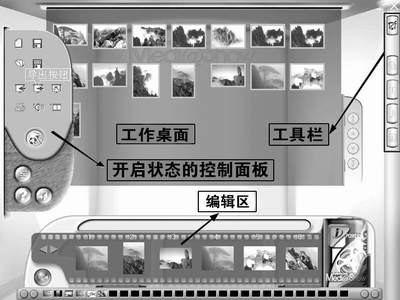
1.随着程序的首次打开,同时也会打开一个“制作向导”对话框,选 “新建演示文稿”项。点击“下一步”,在弹出对话框中选择要保存新建文稿的路径,并为文稿命名。继续点“下一步”,这时会出现“打开媒体”对话框,在该对话框中选择“将多媒体文件导入魅力四射桌面”项,点击“开始导入”按钮,找到事先准备好的图片素材。再次点击“下一步”,将打开“播放方式”对话框。在对话框中有两种播放方式,手动和自动播放,这里我们选择手动播放。继续“下一步”,在“背景音乐”对话框,单击“浏览”按钮找到准备好的音乐文件,最后一次点击“下一步”将打开“完成”对话框,点击“完成”按钮之后,程序将会把刚才选择的素材加入到工作桌面和编辑区中。
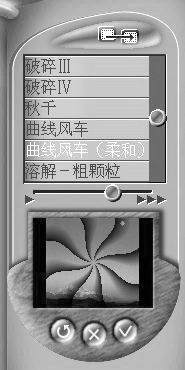
2.现在我们要做的就是为我们的图片添加各种效果了。首先单击“工具栏”中的“切换浏览/编辑模式”按钮,切换到编辑模式(图2)。选中编辑区中的第一幅图片,点击“工具栏”中的“编辑场景效果”按钮,这时会打开一个“场景编辑”窗口(图3)。在窗口中有近百种场景效果可供选择。选择其中的一种效果后,在窗口下方的预览框中可以预览选中的效果。在窗口的中间还有一个滑动杆,它是用来控制场景效果的停留时间的。
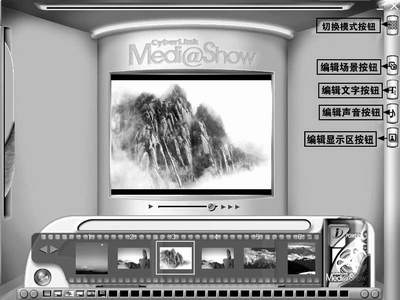
提示:在切换浏览/编辑模式的时候,可以双击“编辑区”中的图片来直接切换到编辑模式,而不用点击切换按钮。
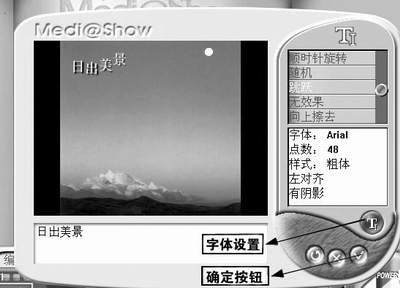
3.在“工具栏”中点击“编辑文字”按钮,打开“编辑文字”窗口(图4)。在窗口中的文本框中输入图片的说明文字,然后点击窗口中的“设置字体”按钮,在打开的对话框中设置好文字的字体、型号和颜色并确定。回到“编辑文字”窗口中选择一种文字显示特效,在预览窗口中将可以预览其效果,选定之后点“确定”即可。
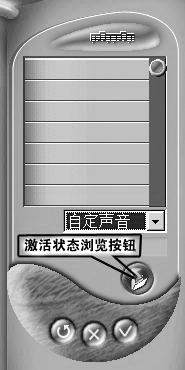
4.下面我们来给图片加入声音效果(注意:如果刚才你在向导中已经插入了声音文件,这里可略过此步)。单击“工具栏”中的“编辑声音”按钮,打开“编辑声音”窗口(图5)。在窗口中点击向下箭头,在其下拉菜单中选择“自定声音”命令,这时“浏览自定声音”按钮将被激活,点击它,将会打开“浏览”对话框,在对话框中选择好声音文件返回到“编辑声音”窗口并点击“确定”。
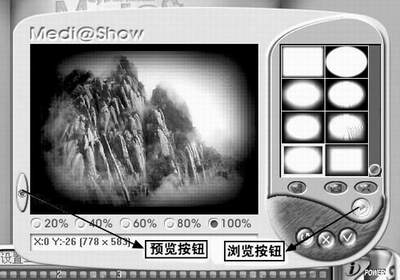
5.点击工具栏中的“编辑显示区域”按钮,打开“区域编辑”窗口,在该窗口中有两种编辑效果供我们选择,编辑显示区域效果和编辑掩码效果。编辑显示区域效果是指,把图片中不要的部分直接切除,而所谓掩码效果是指,通过掩盖图片的部分显示区,来突出图片中的重点(图6)。在窗口中选择一种掩码效果,然后再点击“预览”按钮,即可看到设置后的效果(再次点击“预览”按钮,将会切换到编辑显示区域状态,掩码效果将被取消)。如果你自己制作的有这种掩码效果图片的话,可以点击窗口中的“浏览”按钮找到自己制作掩码图片,然后点击“确定”即可。
6.我们可以看到,在“编辑区”中每张图片的上面都有一个数字,它代表的是图片在屏保中的显示顺序,我们也可以对其显示顺序进行调整,其方法是:在要调整的图片上按下鼠标左键不要松开,直接将它拖放到适当位置即可。
提示:其实要从工作桌面中添加图片到编辑区有一种更简单的方法,你可以直接从工作桌面中将图片拖放到编辑区。
7.按照上面介绍的方法为第6张图片添加完效果后,下面就要做最关键的一步了,那就是导出屏保文件。其方法是:把鼠标移动到控制面板区,这时控制面板会完全弹出,在“控制面板”中点击“导出按钮”,这时将会弹出一个“导出中心”对话框,点击对话框中的“选择导出类型”项中的向下箭头,在其下拉菜单中选择“屏幕保护程序”命令,这时在对话框的下方将会多出一项“设置为系统默认屏幕保护”项目,可以选中该项,则屏保文件导出之后将被设为默认屏保。然后再点击“导出”按钮,将弹出“另存为”对话框,在对话框中选择好保存路径并命名之后,点击“保存”按钮,一个声色俱全的屏幕保护文件就制作成功了。