“老鼠”也要玩花样
IT商界
我们经常使用鼠标在电脑上完成各种操作,看久了屏幕上鼠标指针的形象,你是不是觉得有些腻了呢?想没想过在这个小家伙身上玩点花样?那就让我们一起来打造一个酷酷的鼠标指针新形象吧!
为“老鼠”整容
天天面对屏幕上呆板的鼠标指针形象,如果能给它整整容,让它能取悦我们就好了。不过整容前要选一个好的工具,这样才能保证整容后的效果。
软件基本信息
软件名称:Cursor XP
软件版本:1.3
文件大小:2311KB
软件类型:免费软件
使用平台:Win2000/XP
下载地址:http://xz.onlinedown.net/down/cursorxpfree130.exe
Cursor XP是一款功能强大的鼠标主题软件。它充分利用Windows 2000和Windows XP系统的可视化技术,使你的鼠标指针千变万化。另外,它还支持中文显示(安装时进入“Language”界面时,在下拉菜单中选择“Simplified Chinese”即可)。
安装完成后,在控制面板中选择“鼠标”项。这时你会发现它的里面增加了一个“CursorXP”标签(图1)。在此标签的“主题”栏的下拉菜单里有十几种鼠标主题可供选择,如手形、齿轮形、绳子形等等。
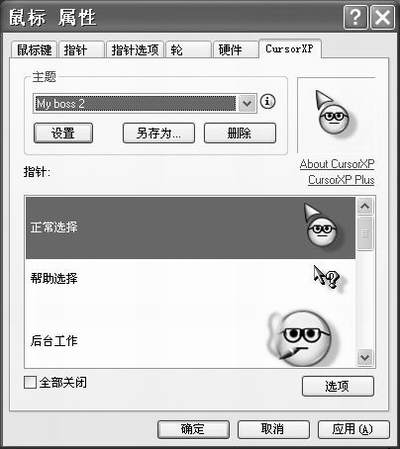
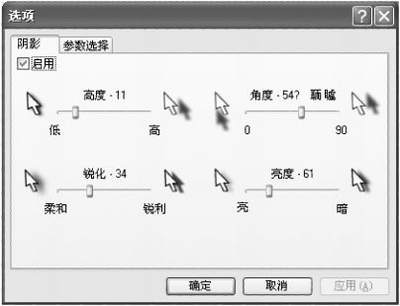
选择好一个鼠标主题后,我们可以点击该界面中的“选项”按钮,在弹出的对话框(图2)里调整鼠标指针的倾斜角度、指针与阴影的高度以及启用该软件的快捷键等。
要是你对软件自带的鼠标主题都不满意的话,那么你可以到该软件的官方主页上去下载更多的主题(主页地址:http://www.cursorxp.com)。将下载回来的文件进行解压,再把解压出来的文件复制到该软件安装目录中的“Themes”文件夹下就可以了。
给“老鼠”安个尾巴
既然这小家伙叫做“老鼠”,怎么可以没有尾巴呢!现在就让我们来给自己的“老鼠”安一条漂亮的尾巴吧。
软件的基本信息
软件名称:Juggle Mouse
软件版本:1.2.1
文件大小:1168KB
软件类型:共享软件
使用平台:Win9X/Me/NT/2000/XP
下载地址:http://hnpy.onlinedown.net/down/jugglesetup.exe
软件安装并启动后,你立刻就能看到鼠标指针的后面多了一条好看的尾巴(软件自带的鼠标跟随主题为彩色气泡)。当然仅仅这样还不够,我们还可以让这条尾巴更酷。
1.打扮尾巴
右键点击系统托盘里出现的红色小球形状的图标,在弹出菜单中选择“Juggle Mouse Preferences”项,调出“属性设置”对话框(图3)。
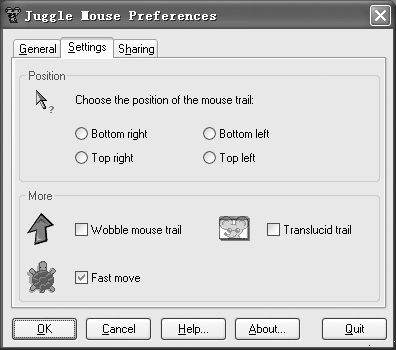
选择“Settings”标签。在“Position”项下面,可以设置鼠标跟随同鼠标指针的相对位置。此外,我们还可以使用“More”下的“Wobble mouse trail”、“Translucid trail”和“Fast move”项来调整跟随效果的晃动与否、透明程度以及移动的快慢。
2.更换尾巴的样式
软件自带的跟随效果非常有限,用不了多久你就会看腻的。这时我们可以登录到http://www.dachshundsoftware.com/jugglemouse/gallery网站上去下载一些鼠标的跟随效果回来。这些文件通常为压缩文件,体积都很小,一般只有几KB。把它们解压后存放到自建的文件夹里。然后在“属性设置”对话框中选择“General”标签,并点击“Load theme”按钮,在存放效果文件的文件夹中找到扩展名为“thm”的文件打开即可。
3.制作尾巴
要是下载回来的那些鼠标跟随效果仍然不能令你满意的话,那么你还可以使用软件自带的效果制作功能来为你的“老鼠”量身定做一条独具个性的尾巴。在属性设置对话框的“General”标签中,点击“Create Custom Themes”项下的按钮,打开创建向导。
此向导的前两步是告诉我们,在制作前要准备1到5张效果图片。该图片可为BMP、JPG或GIF格式,大小不能超过20×20 Pixels。第三步是要我们输入效果的名称等信息。第四步是整个制作的关键(图4)。
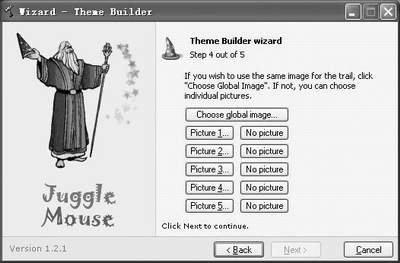
如果你想让该效果由同一个图片组成,那么点击“Choose global image”按钮,选中一张效果图即可;如果你想让此效果由不同的图片组成,那么依次点击“Picture 1 2......”等按钮,添加进不同的图片就可以了。
第五步是要我们把制作好的效果进行保存(注意:生成的thm文件一定要与原始图片保存到同一文件夹中,且原始图片不能够删除。否则在调用该效果时会出现错误)。
好了,经过以上五步,一个属于你自己的鼠标跟随效果就制作完成了。
给“老鼠”披件“隐身衣”
在用超级解霸的全屏模式播放影片时,鼠标指针会自动隐藏。可是当我在操作Word或“文本文档”中输入文字的时候就没有那么幸运啦!这个可恶的小家伙的存在总是显得那么碍手碍脚。如果你也和笔者有同感的话,那么不妨和笔者一起来用用这个小巧的鼠标隐藏工具吧!
软件基本信息
软件名称:Cursor Hider
软件版本:1.3.7
软件大小:270KB
软件类型:共享软件
使用平台:Win9X/2000/XP
下载地址:http://www.downme.com/down.php?nbr=3613&url=6
当你启动这个软件后,会在系统托盘中看见一个小箭头形状的图标,如果你用鼠标左键单击系统托盘中的图标,则是表示禁用该软件。用右键单击它,在弹出的菜单中选“Option”项就可以对软件的相应功能进行设置了(如图5)。
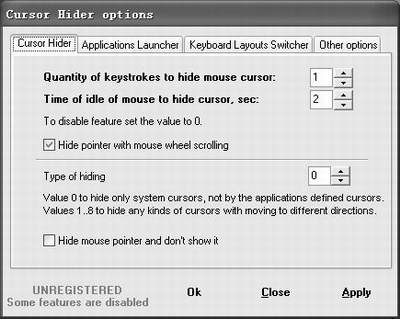
在“Cursor Hider”标签下的“Time of idle of mouse to hide cursor.sec”项后调整指针等待的时间(默认时间为两秒)。在“Applications Launcher”标签中,我们能够把键盘上的“Num Lock”、“Scroll Lock”和“Caps Lock”三个键设置成启动某个应用程序的快捷键。设置好后,连续按两次这个键就会启动对应的程序。启动后鼠标会自动隐藏。
另外,我们还能在“Other options”标签里,设置当点击鼠标中键或双击左键时,在新窗口打开链接(该功能只能在IE中使用)。此外需要注意的是,如果你使用了前文所提到的Cursor XP,那么该软件的鼠标隐藏功能将失效。
让“老鼠”能看懂“手语”
我们都知道使用键盘上的快捷键可以使操作简单化,从而大大提高了我们的工作效率。那么鼠标能不能像键盘那样拥有快捷键功能呢?当然!我们可以通过记录鼠标的运动轨迹来实现它的“快捷键”功能。
软件的基本信息
软件名称:StrokeIt
最新版本:0.9.2a
文件大小:120KB
软件类型:免费软件
使用平台:Win9X/NT/2000/XP
下载地址:http://www.tcbmi.com/downloads/zjy7ipu/strokeit/strokeit_9_2a.exe
下载安装后,你会发现在系统托盘中有一个箭头形状的图标,用鼠标左键单击它,会弹出软件的主界面(图6)。这时你会在该界面左侧的列表框中发现许多熟悉的软件名,如Internet Explorer、Outlook等等。双击其中的某一个展开它,你就能够看到在该软件中鼠标的哪些动作是“快捷键”啦。
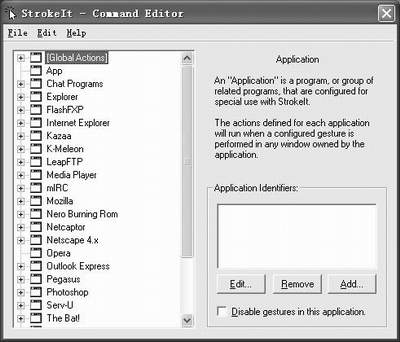
就拿Internet Explorer来说吧!在它下面有两项,即Back [Left]和Forward [Right]。前者表示在IE中,我们只要按住鼠标右键向左做画线动作,就可以快速返回到上一页;后者表示按住鼠标右键向右做画线动作,就可以快速转到下一页。另外,你还要仔细看一下列表框中的“Global Actions”项。此项内包含了Windows中常用操作所对应的鼠标动作。这些动作命令对所有窗口均有效。
如果我们要操作的软件未在列表中显示出来的话,那么我们就要手动为它创建一个动作命令。下面笔者就以在”Foxmail“中使用鼠标动作快速打开“撰写邮件”窗口为例,来给大家说一下它的使用方法。
1.选择主菜单中的“File→New Application”新建一个应用程序,使用右键菜单中的“Rename”命令,将它更名为“Foxmail”。
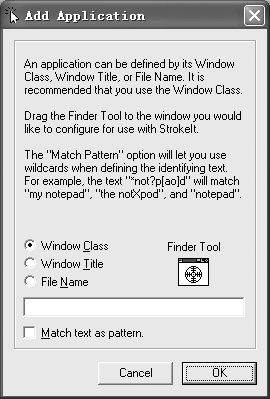
2.点击界面右下方的“Add”按钮,这时会弹出“Add Application”对话框(图7)。在Windows Class、Window Title、File Name三种方式中选择“Windows Class”。然后点击“Finder Tool”下面的圆形图标,并按住鼠标左键将它拖动到“Foxmail”的主窗口中,当我们在下面的空白栏里看到“TFoxmail_Main”字样时,说明软件已经识别出“Foxmail”的窗口了(在进行本步之前,要先启动Foxmail)。
3.在主界面左侧的程序列表中,选择刚刚建立的“Foxmail”项,然后使用右键菜单中的“New Command”命令新建一个动作。从右侧的设置界面中的“Configure a command below”项下选择“Keys—HotKey”,在“HotKey”栏里添入“Ctrl+N”(该组合键为写新邮件的快捷键)。接着选择左侧窗口中的“New Action”项,把它更名为“撰写邮件”。最后在右侧的“Action”界面里的“Gesture that will execute this action”项下选中字母“Z”(你可以根据自己的喜好选择),并点击“Add Gesture”按钮,把它加入到列表中。通过上面的设置我们不难看出,软件的工作原理就是用鼠标的动作代替了软件的快捷键。
这样我们在Foxmail的主界面中,只要按住鼠标右键画一个“Z”字,就可以调出“撰写邮件”窗口,非常有趣。
另外,我们还能使用主菜单中的“Edit→Preferences”命令,调出软件的参数设置界面。在这里我们可以设置让鼠标左键或中键来完成这个动作,以及指定一个能令软件功能失效的辅助键。