找“高级选项菜单”排忧解难”
硬件周刊
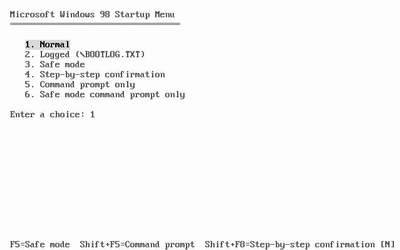
你在使用Windows XP的时候是不是也遇到过这样的情况:当你给电脑安装一个硬件或软件后,系统却无故死机,在重新启动计算机后,出现的不是熟悉的Windows XP启动界面而是一个“黑乎乎”的“Windows高级选项菜单”,并在“安全模式”选项处以高亮度显示。这里的“Windows 高级选项菜单”是什么呢?其实从Windows 98开始就有这个启动菜单了,如图1所示,不过在Windows XP中菜单内容大不相同罢了。随着操作系统的不断完善,该选项菜单已经渐渐成为非常实用的诊断工具了,可以在系统出现故障的情况下帮你排忧解难。
那么怎么才能看到并使用这个选项菜单呢?同其他Windows操作系统一样,在Windows XP中可以在系统刚刚自检后或者在出现Windows XP操作系统选择菜单时(如果安装了多个操作系统)按下F8键,我们就会看到这个“Windows 高级选项菜单”,其中包括很多菜单选项,如图2所示。通过键盘上的方向键可以选择你要启动的模式,确定后按回车键即可。
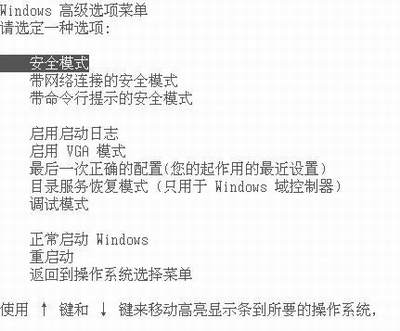
下面就对Windows XP高级选项菜单中的八个主要选项进行说明:
1.安全模式
是我们最常用的启动模式,这种模式仅使用最基本的驱动程序,让用户能够以最低的配置(比如输入设备只支持键盘或鼠标)进入操作系统,从而来解决造成Windows在启动或使用过程中出现的一些问题,但不支持网络功能。
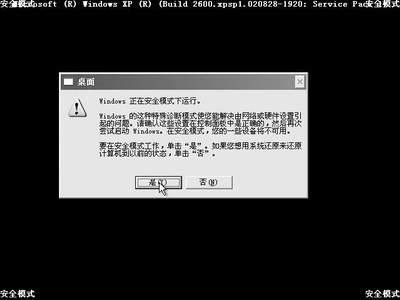
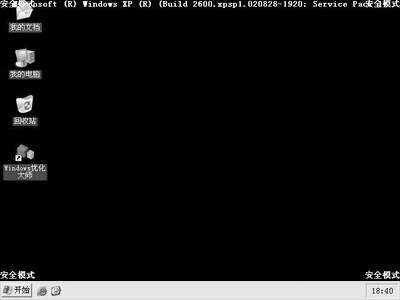
在选择该“安全模式”选项后,不久会弹出如图3所示的确认窗口,单击“是”按钮就可以在安全模式下工作,单击“否”按钮可以使用系统还原来还原计算机到以前的状态。我们单击“是”按钮,之后会进入图4所示的安全模式窗口,在该窗口中我们发现在桌面的四个角落均会出现“安全模式”的字样,同时背景也呈现黑色。
你可以像一般的正常模式一样进行一些基本的操作,比如使用“开始”菜单,使用“控制面板”,这样,如果是病毒引起的系统故障,可以在这里运行杀毒软件;如果是软件引起的故障,可以在这里删除它们;如果是因为设置引起的,比如显卡刷新频率过高而引起系统故障,可以在这里重新设置;如果是硬件造成的问题,冲突可以在这里解决。
2.带网络连接的安全模式
看字面上的意思,你也可以知道,该模式其实就是多了网络支持的安全模式,启动之后会加载网络设备驱动程序和网络服务。
我们就可以访问局域网和互联网,这样就能从网上下载相应的修复工具软件和驱动程序,因为有很多问题可能是因为软件和硬件驱动程序造成的。该模式启动后的界面大致跟安全模式相同。
3.带命令行提示的安全模式
在该模式中可以实现的功能跟安全模式完全一样,不同的是启动之后会进入一个命令行提示窗口,如图5所示。
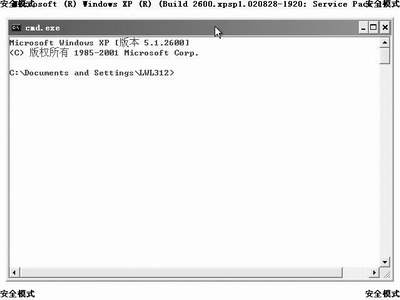
在该窗口中,你可以在命令提示符状态,输入相应的命令并利用这些命令来修复系统中出现的错误。不过,在这个模式的窗口中,将不会出现桌面和我们熟悉的“开始”菜单。我们可以利用“Ctrl+Alt+Del”组合键来打开“Windows任务管理器”,再通过“新任务”按钮来运行“Explorer”就可以看到桌面和“开始”菜单了。另外,在关机的时候,你可以在“Windows 任务管理器”的“关机”菜单中选择“关闭”命令。
4.启用启动日志
该选项能够在系统启动过程中生成一个命名为Ntbtlog.txt日志文件,并被保存在系统的根目录下(如C:\Windows),该启动日志选项不管你是正常启动还是非正常启动,都会将系统在启动过程中加载的驱动程序情况一一记录下来。
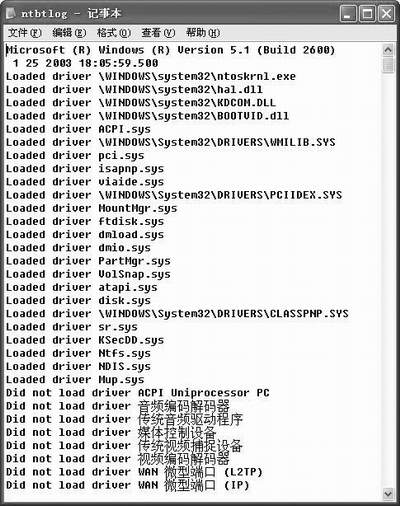
在进入Windows XP之后,我们就可以到系统安装目录中找到并打开Ntbtlog.txt文件,如图6所示,通过对该日志文件的分析我们可以找到计算机出现问题的原因,比如“Loaded driver”表示的是登录的驱动程序,而“Did not load driver”表示的是未登录的驱动程序。需要大家注意的是:该日志文件可以连续记载多次启动过程中加载的驱动程序信息,这样在多次启动之后会出现混乱和重复,增大了分析问题的难度。我们可以先删掉当前的日志文件,再启用该选项让系统重新建立一个新的日志文件。
5.启用VGA模式
这种模式可以使用标准的VGA驱动程序启动Windows XP,系统会自动以640×480的分辨率显示。在使用电脑的过程中可能会因为新安装了显示驱动程序不兼容或者错误地安装了显示驱动程序而导致系统出现问题──往往是黑屏。
在这里就可以使用这种VGA模式来启动Windows XP,然后可以将错误的显示驱动程序删除或者重新安装正确的显示驱动程序。其实,上述的安全模式,带网络连接的安全模式以及带命令行提示的安全模式也都使用了标准的VGA驱动程序。
6.最后一次正确的配置
在Windows XP中每一次正常关机前都会保存当前的系统配置信息,这个模式就是利用系统在最近一次保存的这个配置来启动Windows XP的。
在使用Windows XP的过程中,往往因为安装了不兼容的硬件驱动程序,安装了系统补丁更新或进行了某些系统设置后造成系统无法正常启动。在这里,就可以利用该模式让Windows XP恢复到上一次正常启动的状态,而且速度非常快。所以呢,该选项常常被我们用于对Windows XP系统的恢复,是很有用的。不过,需要大家注意的是:在你选择“最后一次正确的配置”选项后,系统会将最后一次正确的配置之后所做的修改和系统配置删除。
7.目录服务恢复模式
这是安全模式的一种,通过该模式可以了解包括内存容量大小、系统初始安装日期、目前修补程序等系统信息,还可以帮助你修复Windows XP域控制器的活动目录(Active Directory)中存在的问题,并还原或恢复活动目录。
8.调试模式
在电脑中使用的某些硬件,往往需要加载实模式的驱动程序(是指在Config.sys、Autoexec.bat和Win.ini等文件中加载的某些驱动程序,比如CD-ROM使用的oakcdrom.sys),但是这些实模式驱动程序有可能会造成Windows XP不能正常启动,那么这个时候“调试模式”就派上用场了。
在该模式下,系统会反复测试在Config.sys、Autoexec.bat和Win.ini等文件中的驱动程序,并找到引起系统不能正常地启动的设备驱动程序。不过,该调试模式是排除Windows XP故障相对高级的工具,需要你对硬件知识有一定的了解。
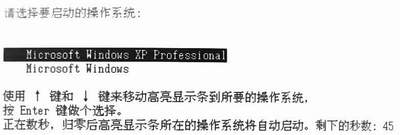
另外,如果安装了多个操作系统,比如安装了Windows 98和Windows XP,在高级选项菜单中还会多出一个“返回到操作系统选择菜单”选项,选择这项会返回到如图7所示启动菜单。
有兴趣的朋友,可以多多研究研究,必定会为你处理日常的电脑问题增加一把“利器”。