体验远程数码冲印
软件世界
春天到了,有数码相机的朋友一定拍了不少照片,如何把它们冲洗出来呢?在大城市的朋友,自然可以去当地的数码冲印店冲洗,但是一些中、小城市的朋友就没那么方便了。不过在网络如此发达的今天,我们可以选择在网上冲洗,享受足不出户即可冲印照片的乐趣。你如果到网上溜溜,可以发现有许多网站提供冲洗服务,比如到福建热线网上冲印店(http://photo.fjii.com)。价格如下表。下面就和我一起到福建热线网上冲印店去感受快乐的冲印之旅吧。
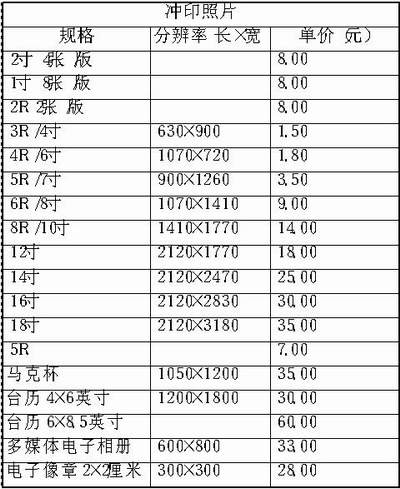
在福建热线网上冲印店可以冲洗到许多种规格的照片,而且它还可以使用多种银行卡进行网上支付,如招商银行的一卡通(面向全国用户)、建设银行龙卡(限福建)等。所以要进行网上冲洗,我们需要先申请一张招商银行的一卡通,并且到招行网站申请支付卡,开通网上支付功能。(具体操作请到招行网站查询)一切准备就绪,打开IE登录,执行以下操作:
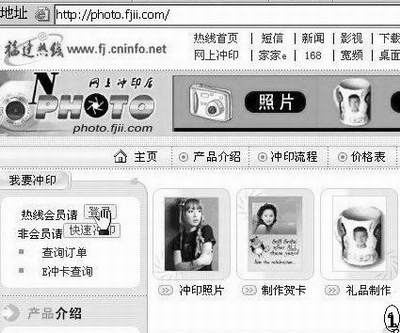
1.注册为福建热线的会员。如图1,单击登录,如果已是会员,直接输入用户名和密码,单击确定即可(非会员请单击“会员注册”,按提示操作,也可不注册,单击“快速冲印”)。注册成功后可以免费得到一个名为my photo的容量为20MB的电子相册。虽然非会员也可冲印,但不能得到免费相册。该相册一来可以用于存放上传的照片,二来可以作为网上相册,方便各地亲朋好友欣赏。所以建议大家注册。
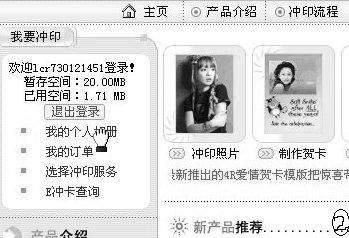
2.上传照片。以会员身份登录后如图2。
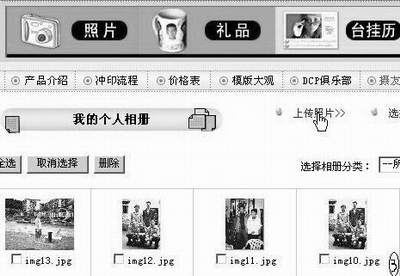
单击“我的个人相册”开始上传照片,如图3。单击“上传照片”。(小经验:在开始上传照片前,我们最好先把要冲洗的照片存放在一个文件夹里如“mypicture”,这样可以方便查找和节约时间。另外由于网站只支持JPG格式文件,所以请先用工具软件将文件转化为JPG格式。且大小限制在3MB以内,3MB以上的需联系管理员另外上传。)注意:虽然网站最多允许同时上传五张照片,但是据我的经历,对于拨号上网用户将会是漫长的等待,建议一张一张上传。选定照片后,单击“提交”,如图4。
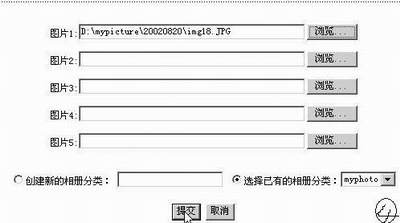
经过几分钟后,系统提示上传成功,如图5。如果要继续,单击“继续上传”。

3.选择服务和冲洗规格。上传完所有待洗照片后,单击“下一步:选择产品类型”如图6。
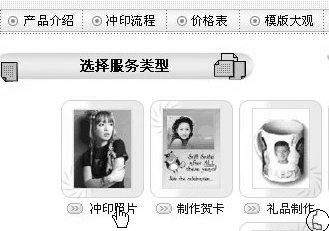
选择“冲印照片”(注:该网站提供多种服务,你也可以将照片制作成“贺卡”、“台历”、“刻录光盘”等等。)后就可以在图7中看到我们刚才上传到“我的个人相册”里的照片,在这里我们可以选择几张出来冲洗(友情提醒:因为大家一般是第一次冲洗,所以建议先洗几张,看看效果如何,如满意下次可多洗,否则一次就花了太多冤枉钱,可别怪我。)
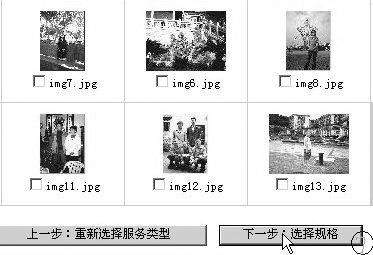
如我选的是img4.jpg和img9.jpg,单击“下一步”。在图8中,我们可以选择规格、数量、相纸等。注意:像素不同的相机,所拍出的照片要冲洗出最好的效果的话,必须选择相应的尺寸。具体可参考2003年第6期E4版《数码照片冲印ABC》一文。
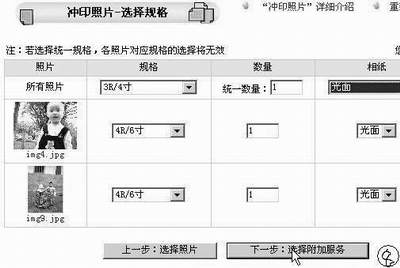
单击“下一步”,在图9中我们还可以选择附加服务/模板,如“转老照片”。
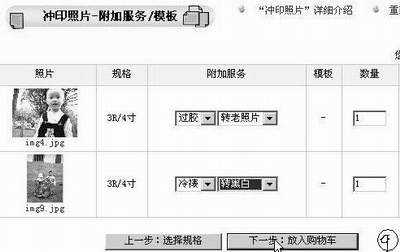
再单击“下一步”放入购物车,从“购物车”中我们可以看到选择相应服务后的清单,如图10。
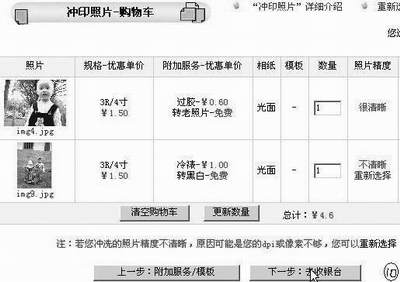
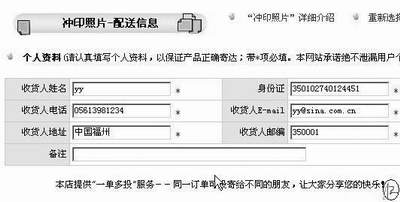
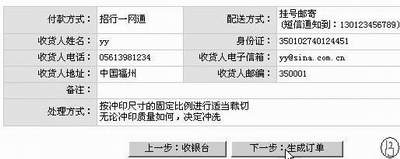
4.生成定单。在图10中单击“下一步”,前往收银台,在付款之前我们还需做一些工作,如选择一种图片处理方式。由于我们选择挂号邮寄,所以还需填上相关的地址信息,如图11。该网站还提供“一单多投”服务,即网站可以帮你将照片寄给你的朋友,你只需留下他们的地址。单击“下一步”,我们可以看到订单的详细内容,如图11。
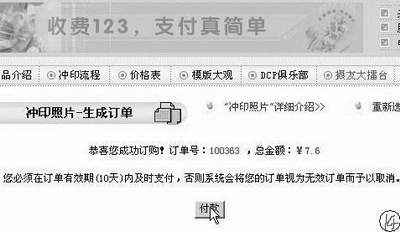
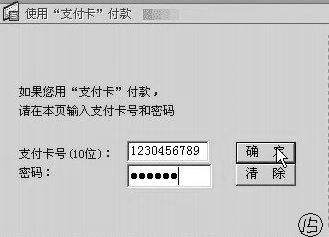
5.付款。在图12中单击“下一步”生成订单,我们看到系统提示“已成功订购”,如图13。此时记住你的订单号,以便查询。同时系统要求必须在10天内支付,否则无效。单击付款,网站会自动链接到招行网站,如图14。点击“确定”。(提示:为了安全,你应该先把足够的金额通过招行网站转到支付卡上,付款时把其他窗口关闭)过一会儿,系统提示支付成功,此时你可以单击图2的“我的订单”进行查询,福建的朋友还可以通过8008581169免费查询。至此一切OK!过几天,你便可以收到照片了。
服务感受:通过以上操作,我觉得网上冲印还是比较简便,整个步骤就像在安装一个软件,基本上一直单击“下一步”即可,而且网站还提供多种服务。几点不足:A.网站只支持jpg格式文件,而且大小也有限制。我们知道,jpg是一种压缩格式文件,这样照片质量会有所打折,以致影响冲洗出来的效果。另外对于拨号上网用户,如果上传的照片过多会浪费许多上网费,不如存进软盘直接寄给网站。B.福建热线网上冲印店星期六、星期天并没有营业,所以也就无法向工作人员查询订单的情况,这也在一定程度上加长了冲洗周期。C.由于网站采取邮寄方式,冲洗时间过长,并不像在传统的冲印店那样,可以做到立等可取。