出门在外通过宽带遥控电脑
数码时尚
装了宽带后,如果只是用来看看网页、传传信息,这些其实还没用到带宽的1/10,每个月缴几十元,有点可惜。这里教大家一点有趣的应用,能让大家有效利用宽带:免费软件+浏览器,轻松实现远程遥控家中的电脑。
如果在办公室里突然想连上家里的电脑“抓”东西或朋友电脑出了问题,但他却远在上海,这时只要有了远程遥控软件,你就不用坐到电脑前也能操作了。
最近微软的Smart Display被炒得很热,但这种无线屏幕是利用Windows XP的远程桌面功能,将本机的桌面利用内部无线网传到Smart Display上,进而遥控本机电脑,前提是必须装有Windows XP,且只能在内部网中一对一联机。
而本文向大家介绍的这个远程遥控软件则不限于操作系统,也不限于内部网络,只需要一条宽带(窄带也行,只是遥控起来很痛苦),你就可以在任何能上网的地方遥控电脑。比如在办公室遥控家里的电脑刻光盘,或在网吧遥控其他电脑抓东西。如果你的电脑常出问题,也可以安装个远程遥控软件,请高手直接从网上帮你维修。以上这些是不是很方便呢?那就快来试试吧!
目前有两种远程遥控安装方式:
一、安装在两端的电脑上
这类软件若要达到遥控的目的,就得在主控端(Client)和被控端(Server)都装上相应的软件才行。基于这种设计的软件通常遥控时的传递速度比较快,而且还有特别的功能(如录像),可惜两边电脑都得装,机动性不算太好。代表软件有PCAnywhere及Remote Administrator。
二、只需安装在被控端的电脑上
这类软件只要在被控端装上即可,主控端则用支持Java的浏览器来联机,如IE、Netscape等都行,相当方便,几乎任何电脑都能用。不过遥控时的画面传递速度略慢,但与其便利性相比,这点牺牲还是值得的。代表软件有本文示范的VNC和 Desktop On-Call、RemotelyAnywhere等。
软件名:VNC for Windows 3.3.7
体积:563KB
操作系统:Windows 98/Me/2000/XP
性质:免费
官方网址:http://www.realvnc.com
1.被控端上VNC的设置
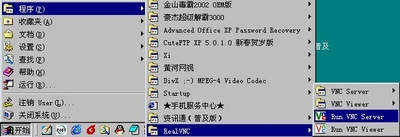
双击下载的VNC程序,一路按“Next”即可完成安装。然后点击“开始→程序→RealVNC→Run VNC Server”启动软件(图1)。
在主界面“Password”旁的空格设置联机时需输入的密码;而在“Display Name”的地方可以设置联机的端口号(图2)。
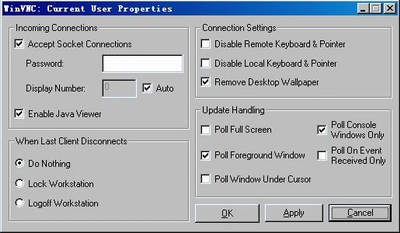
说明:在VNC中,预置的端口号为5800,若需要自定义则需要在5800上累加,如设成100,则端口号就是5900。
2.在主控端上的操作
找一台能上网的电脑作为主控端,然后在IE地址栏中输入被控端电脑的IP地址和设置的端口号即可进入登录页面,然后输入先前设置的密码后,按“OK”就能开始遥控电脑。
VNC的功能还有不少,但用起来却很简单(这也是笔者推荐这款软件的原因之一 )。
3.远程遥控时应注意的事项
(1)远程遥控软件安装后,只要联机进来就能看到本机的桌面,因此密码设置是“绝对必要”的,不然轻则你的桌面上的动作会被偷看,重则电脑被黑都有可能。
(2)如果你安装远程遥控软件主要是让人帮你维修电脑,除非有必要,不然就别打开,免得让“有心人”趁虚而入。有的远程遥控件在被控制时会发出警告信息,但免费的VNC则无此功能,更得小心。
(3)遥控时若觉得画面颜色很怪,那是因为软件为加快传递速度而降低了色数,属正常情况。有些软件甚至能降到只剩黑白两色,这样便能大大加快速度。如果只是遥控电脑抓文件,这些其实都无所谓了。