枕边小夜曲──DIY家庭影音中心
整机外设
对于住房不大的“单身一族”来说,通常不愿意在房间里放电视、音响等太多的电器。因此,对于他们而言,电脑不仅是用来打字和上网的好工具,也是播放DVD、看电视和欣赏音乐的好“搭档”。
我的电脑中就装备了GeForce Ti显卡、5.1声道音箱等不错的“武器”,听音乐、看DVD的效果都不错,因此我常自诩这套设备为“影音中心”!但美中不足的是,看DVD大片或是睡前听听音乐,要调节音量什么的都得去电脑前才能完成,有没有什么办法像真正的家用电器那样,不用键盘鼠标也能完成各种功能的调节呢?
最近购入了一块电视卡,经过简单的设计与安装,我终于将自己的电脑改造成了无须键盘鼠标,只用遥控器就能随时打开电视功能、播放音乐、观看DVD的影音播放中心。此外,还可以用遥控器来打开屏保,开关显示器,甚至关闭电脑。这种改造并不复杂,却给电脑的使用带来了极大的方便。接下来就按硬件和软件两部分来跟大家一块儿DIY吧。
一、硬件DIY
我购买的电视卡是丽台TV2000XP豪华版,配件中包括了一个遥控器和一根红外线接收信号线,信号线的一头连接电视卡,另一头则是扁圆形的红外线接收器。
一般而言,红外线接收器是贴在机箱外壁的,但是信号线却会破坏机箱的整体感,因此最好将连线和接收器都安装在机箱内部,这样既不影响机箱的拆卸和移动,也能保持整体的美感。
一般机箱都有两块软驱面板,我选择将接收器装在软驱下面那块面板上。操作步骤如下:将软驱下面的塑料面板取下,用电烙铁烙出一个直径约5mm的孔,将感应头粘在面板后面,然后将连线从机箱内的底部穿过,再从机箱后面板穿出,插在电视卡接口上,这样就轻松完成了硬件部分的安装(如图所示)。
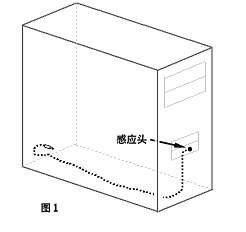
安装时请注意两点:1.要将红外线接收器的中心部分对着小孔,这样才能接收到红外线信号。我安装时将接收器的塑料边缘削掉了一半,以使接收器可以更靠近面板,在更大范围内接收信号。2.经过机箱内部的接收信号线,最好用透明胶粘在机箱底部,以免对其他板卡造成不良影响。
二、软件DIY
用遥控器操作电脑的软件主要有Girder和SlyControl,本文以Girder为例。Girder是一个免费软件,目前最新版本是3.2.9 多语言版(包含中文),大小为1.6MB,下载地址是:http://www.girder.nl/downloadn.php。由于每种电视卡附带的遥控器都不相同,因此还需要从Girder网站下载相应遥控器的补丁文件(http://www.girder.nl/plugins.php),在这里我下载的是Winfast 2000 XP的补丁。
安装好Girder后,解压缩遥控器补丁,将其中的winfast.dll拷贝至Girder安装目录下的Plugins中,其他三个文件则同时拷贝至C:\Windows及Girder的安装目录中。
启动Girder,选择菜单“文件→系统设置”,在“插件”选项卡中选中“Winfast TV2000”,这样Girder就可以正确识别丽台的遥控器了。
由于Girder的设置较为复杂,在实际操作前,我先简介一下Girder中三个基本图标的功能。
打开Girder,在“编辑”菜单中分别点击“添加命令”、“添加命令组”和“添加组”,左边的编辑框中会分别出现三个不同的图标。
1.“命令”:该图标的含义是执行一条预先设置的命令,如打开某个程序,关闭某个窗口等,按下遥控器上对应该命令图标的按键,这条命令就会被执行。
2.“命令组”:该图标本身并不执行具体的操作,它是命令的组合,你可以将几条毫不相干的命令放进同一个命令组中。“命令组”也可以设定为对应遥控器上的某个按键,当按下这个键时,命令组中的命令就会依次执行。
最常见的例子就是用一个按键控制电视窗口的开关。比如在一个命令组同时放入两条命令,这两条命令的功能分别是“打开电视”和“关闭电视”。当按开关键一下时,电脑执行第一条命令,打开电视窗口;再按一下就执行第二条命令,关闭电视窗口;按第三下时,又重新开始执行第一条命令了,这样用同一个按键就实现了电视窗口的开关。
3.“组”:“组”是由黄色图标来表示的,其作用相当于文件夹,可以将功能相似的多个命令或命令组放在同一个“组”中。“组”的作用只是便于管理,并不能执行具体的命令,也不能用遥控器上的按键来激活。
说了那么多基本知识,还是来实际演练一下吧。现在就来试试用遥控器打开和关闭Winamp,请按如下步骤操作:
①运行Winamp程序。
②运行Girder,选择菜单“编辑→添加组”,按F2,将组名改为“Winamp”,在该组中添加一个“命令组”,命名为“Open & Close”,在该命令组中再添加两条命令,分别命名为“Open Winamp”和“Close Winamp”。
③选择命令“Open Winamp”,在右边的“系统”选项卡中选择“执行”,点 “应用”按钮,再点“浏览”按钮,找到Winamp 安装目录中的Winamp.exe文件。
④选择命令“Close Winamp”,在右边的“窗口”选项卡选择“关闭”,点 “应用”按钮,再点“目标”按钮,此时会弹出“目标选择窗口”,将此窗口右上方的十字标志用鼠标拖到Winamp窗口后松开,取消“窗口名”右边的钩,再按“确定”。
⑤右击命令“Open Winamp”,选择“State Settings”,将最大状态值设为2,初始状态值设为1;将命令“Close Winamp”的最大状态值设为2,初始状态值设为2。
⑥选择命令组“Open & Close”,点击右边的“学习事件”按钮,此时用遥控器对着红外线接收器按下红色的开关键,开关Winamp的设置就完成了。
现在只要按下遥控器上的开关键,就可以随时打开Winamp来听音乐了。
Girder的功能非常丰富,可以对窗口、系统、键盘和鼠标等进行操作,通过各种命令的不同组合,就可以使遥控器发挥出强大的功能。此处限于篇幅,只举了开关Winamp的例子,其他设置原理基本相同,其中的细微之处,大家在实际应用中可以体会。
用遥控器操作电脑,一般是用来看电视、听音乐、看DVD及关机,我将这些基本功能整合在一个名为Demo.gml的文件里,包括更加详细的使用说明,都放在http://bear1999.myrice.com供大家下载。你只须要用Girder打开Demo.gml文件,再分别定义好遥控器上不同按键的功能,就能将你的电脑也变成一套无须键盘鼠标的“影音中心”。
终于完成了所有硬件和软件的安装设置,现在我们可以很舒服地靠在床上,用遥控器打开电脑的电视功能,自由地选台和调节音量了;也可以像使用一般的DVD机那样来控制影片的播放;听完音乐或看完电视后,随时用遥控器关闭电脑。这一切都不再需要键盘和鼠标,只要有一个遥控器。
除此之外,还有一个很大的优点,当你将遥控设置调试完毕后,还可以将遥控器交给你的家人使用,就算他们根本不懂电脑,也可以轻松地在电脑上看电视、欣赏DVD和MP3音乐了。
附:Girder3.x支持的电视卡及遥控器主要包括Winfast TV2000XP、ATi Wonder、Pinnacle PCTV和3DeMON PV951等,这些电视卡基本上是采用Fusion 878A芯片的产品,Girder3.x目前暂不支持采用Philips 713X芯片的电视卡。
现在国内销售的首席电视官、天敏电视大师、飞影电视通等产品中,根据出产日期不同,既有采用878A芯片的,也有采用713X芯片的。虽然Girder网站中并没有国内品牌电视卡的补丁,但已有网友通过首席电视官实现了用Girder遥控电脑的功能。
因此,使用878A芯片电视卡的朋友,可以下载Girder网站中其他电视卡的补丁文件进行尝试,将这些补丁解压后拷贝至Girder安装目录下的plugins中, 在Girder菜单“文件→系统设置→插件”中选上新增的补丁文件,当Girder程序右下方的指示灯变成绿色时,就表示程序已经正确识别出你的电视卡了。
目前Girder的作者正在开发Girder 4.0版,届时将会提供对更多电视卡的支持。
我的E-mail是:musicbear2000@sohu.com,欢迎大家来信交流。