全景图片轻松做
IT商界
想必大家都看过神奇的全景图片。全景图片可以让我们自由旋转观看的角度,放大或缩小观看的距离,使观看者能产生很强烈的身临其中的奇妙感觉。要制作全景图也不难,下面介绍的软件,保证菜鸟朋友也能制作出漂亮的全景图片。
这款软件名叫《全景大师》,通过它你只须执行几个简单的步骤便能够将多张照片以无缝方式连接成单张全景图片,全景大师是一款共享软件,可稳定运行在Win98/2000/ME/XP平台上,大小有18.7MB,目前最新版本为4.0,但笔者觉得3.0更经典。下面就以3.0版本为例(下载地址:http://ftp.nctu.edu.tw/ftp/Vendors/softking/soft/sale/arcsoft/pmk30trial.zip)来作实例演示吧。
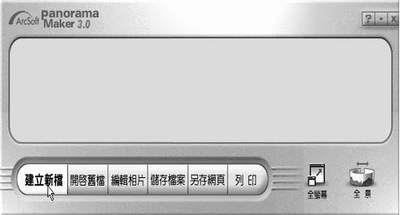
全景大师的安装很简单,一直点“确定”便可以搞定,安装完成后启动程序(图1),界面很清爽,现在让我们来正式开始制作。
1.选择类型
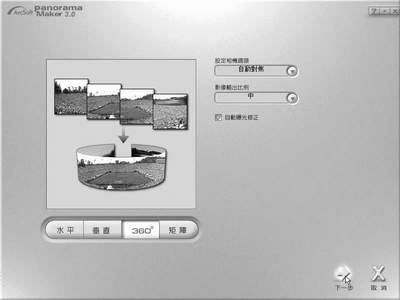
在主界面单击“建立新档”按钮会弹出一个选择窗口,全景大师提供了“垂直”、“水平”、“360度环场”及“矩阵”四种全景模式,能满足我们不同素材的要求。例如你准备的图片是摩天大厦或瀑布之类的图片,选择“垂直”模式做出的全景效果会非常棒。这里我们选择的是最具临场感的“360度”环场全景类型(图2),选择后点击“下一步”继续。
2.载入图片
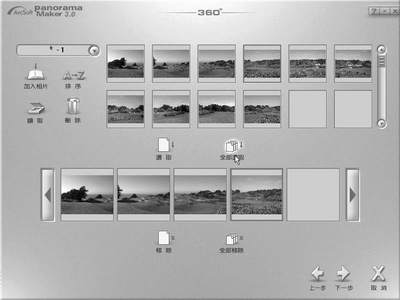
在接下来出现的窗口内全景大师会要求你导入尺寸相近的6~24幅图片,我们可以单击左侧的“导入图片”图标将自己准备的图片引入全景大师的素材列表(图3)。然后将图片拖放到下面的图片栏中即可。
3.生成全景
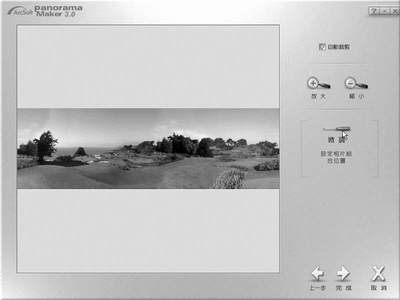
导入完成后单击“下一步”按钮,此时电脑会开始运算处理。运算完成后你会看到如图3所示界面,这里给了我们一个初步的效果预览图,如果不是很满意可以点击“微调”图标(图4)在弹出的窗口内对每幅图片具体融合的位置进行一下修整,最后单击“完成”退出制作界面。
4.预览编辑
我们又回到了全景大师的主界面(图5),等不及的朋友可以在右下角点击“全景”图标预览一下成果,怎么样?效果很震撼吧!或许你会觉得图像画质不够鲜亮,这时你可以单击“编辑相片”按钮对图像的对比度和亮度调节一下。
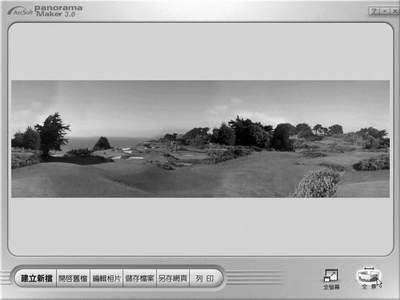
同时你还可以改变图像的角度,呵呵,可以想象横着看一条全景瀑布时会是什么样的感觉:)
5.输出全景
说到这里全景图片已经制作完毕,很简单吧!最后应该把全景效果输出了,既然是全景图片,自然要保留全景的原汁原味了,单击“另存网页”按钮打开保存对话框,全景大师支持MOV影象格式(需要装有Quicktime)和HTML网页格式,观看者只需使用Quicktime和VRML软件即可浏览到全景效果。而要想在普通浏览器中看到全景,绝大部分电脑还需要安装VRML支持插件才行,至于下载插件的问题你无须操心,全景大师已经替我们想到了,你看看图5便明白了。
在全景大师的帮助下你甚至可以让自己的主页产生出360度环场效果;或者你可以把已被全景化的图片打印出来挂在客厅,试想一下来串门的客人一进门便被一幅气势磅礴的全景图片所震住。