把文件夹“变”成磁盘
IT商界
在Windows中,如果要访问一个路径较深的文件夹时,往往需要经过多次点击鼠标才能到达,很不方便。DirectDrive可以将我们经常访问的文件夹虚拟成和C盘、D盘同等级别的虚拟磁盘,要进入文件夹只要双击“我的电脑”中经过设置的盘符即可。
在http://www.redbay.nl可以下载到该软件的试用版。安装后通过双击桌面上的“DirectDrive”图标即可进入程序的操作窗口(图1)。
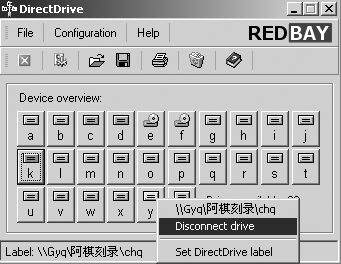
在这里DirectDrive显示出26个盘符的按钮及使用情况,其中颜色为红色的盘符表明它是一个物理磁盘,没有颜色的盘符则是我们可以使用的盘符。
如果我们要把一个常用的文件夹虚拟成磁盘,只要单击窗口中任何一个尚未被使用的盘符,并在弹出的“浏览文件夹”对话框中选择所需的文件夹即可。如果选择的是网络文件夹它还会询问你是否需要用户名和口令。
把文件夹虚拟成磁盘后,在“我的电脑”中就可以马上看到新增的“磁盘”,同时刚才所使用的磁盘盘符在DirectDrive窗口中的颜色也相应的变为蓝色。如果虚拟的文件夹是网络文件夹则其颜色为蓝色或绿色,其中蓝色表示虚拟本地文件夹,绿色表示虚拟网络文件夹。
虚拟出的磁盘可以像正常的磁盘一样来使用它。当我们要删除一个虚拟的磁盘时,只要在DirectDrive窗口中右键单击相应的盘符,在弹出的菜单中选择“Disconnect Drive”命令即可。
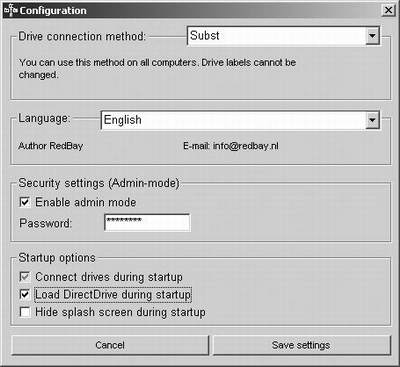
单击工具栏上的“Configuration”按钮可进入程序的选项设置窗口(图2)。在这里我们可以设置进入程序时所需的口令以及确定是否在Windows启动时自动虚拟磁盘和运行DirectDrive,单击“Save settings”按钮保存配置。