多媒体制作的新玩具
IT商界
最近奇奇十分苦恼,因工作关系,需要学习多媒体制作,看着AuthorWare那满屏的英文界面,学起来真头大呀。好在奇奇找到了一款名为MediaCard(下载地址:http://www.skycn.com/soft/3065.html)的多媒体制作软件,它的功能可多呢,例如制作光盘配套程序、电子贺卡、电子求职材料、电子宣传演示材料等,甚至还可以为自己制作的多媒体作品添加使用次数限制的功能,而这一切并不需要具有程序设计知识。
一、认识MediaCard
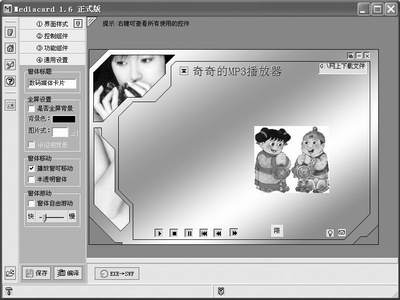
奇奇看到图1的画面就十分开心,这是因为屏幕上都是自己熟悉的方块字,学起来就容易上手多了。
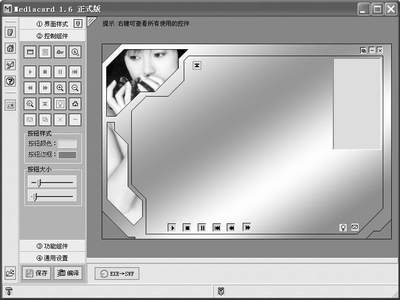
从图1中可以看到,这里所有的功能都是以按钮的形式提供,看不到通常所见的菜单。最左侧的几个按钮分别是关于、主页、邮件、帮助、背景设置等功能键。而对用户来说最重要的还是界面样式、控制组件、功能组件、通用设置四个工具条,点击后会看到更为详尽的功能按钮及参数设置,右方为编辑区域,最底部分别是打开、保存、编译、EXE→SWF等按钮,反正都是中文,看起来一目了然。
奇奇提醒:在运行MediaCard时,未注册用户将会见到一个提醒用户注册的窗口,虽然只是一些老套的信息,但你可以根据左侧列表中的提示选择四种外形的注册窗口,这也算是直观式教学。
二、学做多媒体作品
大家可别光说不练,下面就请跟着奇奇一起来创建一个MP3播放器作品,只要这个作品完成后,就可以基本掌握MediaCard的操作了。
第一步:选择界面
先到“①界面样式”选项页中去选择一个满意的界面。这里分成播放器界面、贺卡界面、介绍说明界面和综合另类界面四种。每种分别内置了数量不等的界面,例如XP-1号、金色平面外形、魅力十足1号、仪器外形等。奇奇看得眼花缭乱,真有些不知道选什么好了。不管它了,先随便选一个再说吧。
第二步:选择控制按钮
接下来,进入“②控制组件”选项页,这里主要是选择相应的控制按钮,可以看到这里提供的控制按钮非常丰富。例如有播放、停止、暂停、快进、后退、放大、缩小等,甚至还提供了播放区设置、版权信息、主页链接、信箱链接以及窗口最大、最小化、还原等控件按钮。当然各个控制按钮的颜色、边框、大小也都是可以自定义的。需要什么按钮,只要先单击该按钮,此时会看到光标变成了十字形,然后在相应的地方单击即可。
很明显,既然是MP3播放器,肯定要使用到播放、快进、快退、暂停、停止等控制按钮,还有播放器的最小化、还原、关闭等控制按钮,当然版权信息、联系邮箱等什么的也是少不了的。
奇奇发现这些按钮在界面中的位置不是那么整齐,于是就通过鼠标拖动进行调整(图1),这样就好看多了。
第三步:选择功能按钮
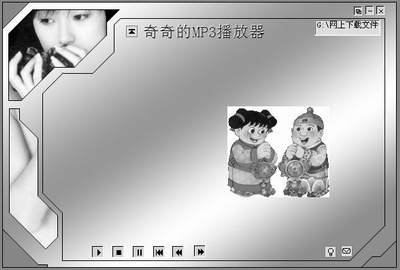
这一步其实并不重要,主要用来添加一些注释文本、插入图片、GIF动画等,有什么图片的话,就赶快插入吧。由于这里是做一个MP3播放器,奇奇就写了“奇奇的MP3播放器”这么一句话,还将自己的一幅图片插了进来。注意插入图片时必须先点击左侧的“图片1”等按钮,然后利用十字光标在播放界面上画出一个图片区,再从右键菜单中选择“导入图片”命令。如图2所示,看起来非常神气呀。
本来,奇奇还可以设置相应的字体、字号、颜色等属性,但由于是初次做多媒体,就偷偷懒吧。
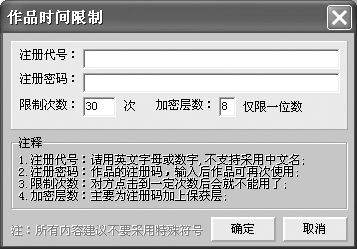
奇奇提醒:这里有一个非常实用的功能,那就是“注册限制”按钮。该按钮添加后可以使你的多媒体作品具有注册代号、注册密码、限制次数、加密层数(为注册码加上保护层,这样别人就不容易破解了),如图3所示,大家觉得如何?
第四步:通用设置
接下来,奇奇又进入“④通用设置”小节,因为还要设置窗体属性呢,这些窗体属性包括窗体标题、全屏设置、窗体移动、窗体游动等,当然奇奇感兴趣的是图4中的那些动态效果而已。
第五步:保存源码并编译文件
哇,MP3播放器的创建工作终于快要结束了。奇奇长长地吁了一口气,点击MediaCard程序界面左下角的“保存”按钮,这里需要键入一个文件名,保存的好处是可以将播放器程序的所有源码保存下来,这样就可以在下一次调出进行编辑。
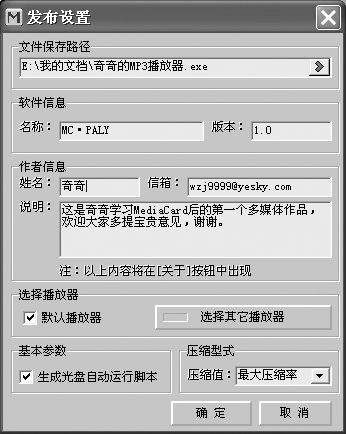
不过,为了将这个MP3播放器打包成可执行文件,奇奇还需要进行编译。点击“编译”按钮,这时弹出了一个图5所示的对话框,奇奇决定将这个播放器暂时放到“我的文档”下,至于作品信息嘛,就用“奇奇的MP3播放器”就行了,最后再一次去点击“确定”按钮就OK了。
编译工作完成后,奇奇这时又看到了一个对话框,原来这是程序询问是否需要立即进行测试,可以在这里看一看最终的效果如何,如果觉得不太满意,可以重新进行修改。
怎么样,没想到制作多媒体作品会如此简单吧!
三、几个实用功能
通过MediaCard制作多媒体作品,其实并无什么难度!奇奇经过认真研究,发现这款软件还可以做其他好多事情呢。
1.我闪,制作Flash播放器
网上有很多Flash播放器提供下载,不过现在利用MediaCard软件,我们也可以在短短的几分钟内快速制作一款属于自己的Flash播放器,即使你没有任何编程语言基础也无妨。
在“控件组件”工具条中,你可以看到这里提供了非常多的功能控件,看中什么,只要将它添加进去即可,而且还可以自定义Flash播放区的大小呢。
2.我贺,制作电子贺卡
虽然“界面样式”下只提供了两款内置的贺卡界面,但“功能组件”中的可用按钮却着实不少,你可以同时添加四种注释文本,而使用“文本内嵌”按钮可以将TXT或RTF格式的文件导入进去,另外程序还提供了素材库,你可以直接调用。
贺卡制作完成后,你可以通过E-mail的方式发送出去,也可以利用QQ在线发送。
3.我看,制作电子书
通过“网页对象”控件,我们可以将网页文件打包制作出个性化的电子书。不过请注意将网页、脚本文件放在同一目录中,否则打包后会导致路径出错。按照同样的方法可以制作出电子简历、电子相册。
4.我酷,创建滚动字幕效果
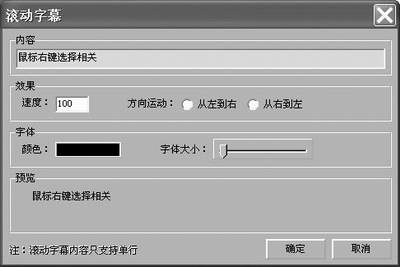
在MediaCard中,获取滚动字幕效果是非常简单的。只要点击“功能组件”工具条中的最后一个“T”形按钮,然后将鼠标移到编辑区中单击插入,再从右键菜单中选择“修改滚动的内容”命令,此时会看到图6所示的对话框,在“内容”框中键入需要滚动的内容,再设置一下滚动的速度和方向,最后点击“确定”按钮就可以了。