49个按钮学Word(上)
硬件周刊
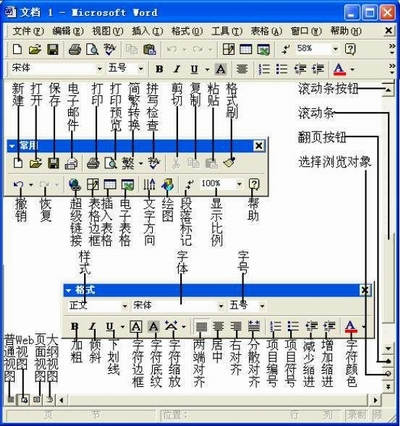
Word 2000是目前使用很普遍的办公软件之一。打开Word 2000你是否会被那上面的五花八门的按钮弄得不知所措。豆仔这里就带你去认识这些按钮,学会了这些按钮的用法,你就不再是Word的门外汉了。
启动Word2000,程序默认展开“常用”和“格式”两个最为常用的工具栏就展现在眼前。点击工具栏上的相应按钮,即可对选中的字符和对象进行快捷操作,非常方便。同时,对编辑好的文档,我们可以通过点击窗口左下角的“视图”按钮,按不同的视图来浏览文档,也可以通过拖动右边和下边滚动条等按钮,来浏览窗口以外的文档内容。
从本期开始,豆仔将带领大家一起来认识这些神奇的按钮。下图就是启动Word2000后示意的这49个按钮。
1.新建

功能:在Word中新建一个空白文档。
快捷键:Ctrl+N
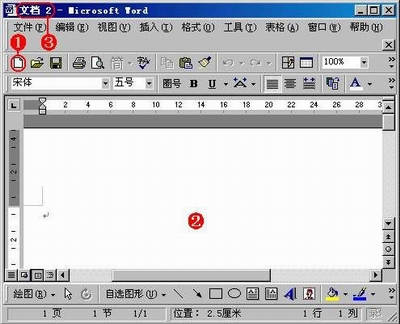
①用鼠标左键单击“新建空白文档”按钮。②Word即刻新建一份空白文档,供你输入文档内容。③同时,系统以“文档1、文档2……”的形式,依次序给新建的空白文档进行命名。
2.打开

功能:在Word中打开已经存在的Word文档。
快捷键:Ctrl+O
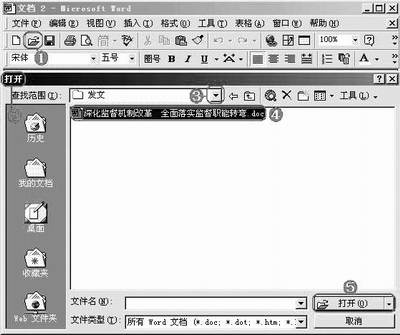
①用鼠标左键单击“打开”按钮。②弹出“打开”对话框。③按“查找范围”右侧的下拉按钮,定位到需要打开文档所在的文件夹。④双击需要打开的文档,该文档被打开显示出来。⑤选中需要打开的文档,然后单击“打开”按钮,也可以将文档打开。
3.保存

功能:将新建立的一个文档保存起来。
快捷键:Ctrl+S
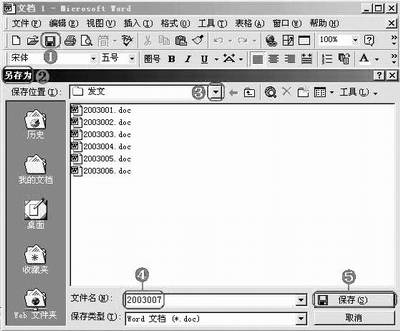
①新建立的文档编辑好后,或者正在编辑中,单击“保存”按钮。②弹出“另存为”对话框。③按“保存位置”右侧的下拉按钮,定位到文档将要保存的文件夹。④在“文件名”后面的方框中输入一个名称。⑤按下“保存”按钮,文档即被保存到指定的文件夹中。
豆仔提示:(1)Word默认用文档的第1行文本作为文件名,如果你认为可以直接采用这个文件名,上面第④步操作可以省略。
(2)新建的文档被保存后,以后再对该文档进行编辑时,建议随时按“保存”按钮对编辑的操作进行保存,以防死机、停电等原因造成损失。
4.电子邮件

功能:在Word中书写电子邮件,
并保存到OutLook中。
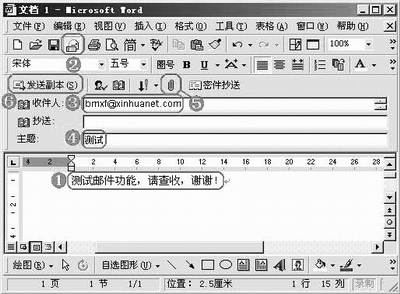
①在文档中写好电子邮件正文。②单击“电子邮件”按钮,进入电子邮件界面。③在“收件人”后面的方框中输入收件人E-mail地址。④在“主题”后面的方框中输入邮件的主题。⑤如果需要发送附件,单击“插入文件”按钮,并按提示进行操作。⑥单击“发送副本”按钮,将邮件保存到Microsoft Outlook2000中,联网后,启动Microsoft Outlook2000,即可将上述邮件发送出去。
5.打印

功能:快速打印全篇文档。
快捷键:Ctrl+P
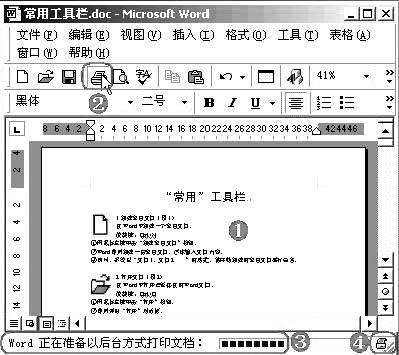
文档编辑、排版完成后,启动打印机,装上打印纸,单击此按钮,一会儿整篇文档就呈现在你面前了。
6.打印预览

功能:打印前预览即将打印出来的文档效果图。
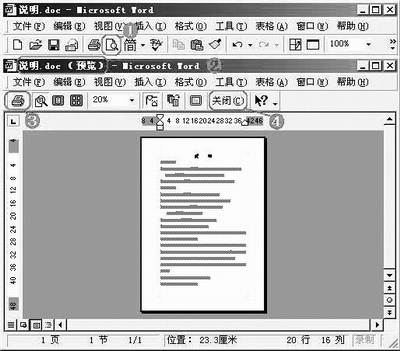
①在文档打印之前,单击“打印预览”按钮。②系统进入“打印预览”界面,预览打印的效果。③如果对预览的效果表示满意,按下“打印”按钮进行打印。④如果对预览的效果不满意,单击“关闭”按钮,返回编辑状态重新进行编辑。
7.简繁转换

功能:将简(繁)体中文转换为繁(简)体中文。
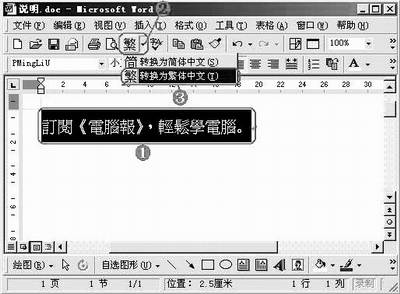
①选中需要转换的文本,单击“中文简繁转换”按钮旁的下拉按钮。②在出现的下拉列表中,选中相应的转换项目(如“转换为繁体中文”),即可完成转换工作。
8.拼写检查

功能:检查文档中是否有单词拼写和语法错误(主要针对英文文档)。
快捷键:F7
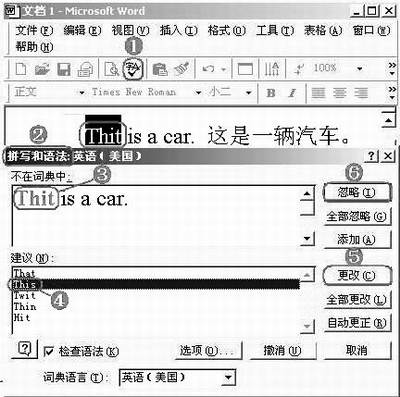
①文档录入完成后,单击“拼写和语法”按钮。②如果文档中有拼写或语法错误,系统会弹出“拼写和语法”对话框。③同时选中文档中第1个错误处,并在对话框中以红色突出显示出来。④在“建议”下面的方框中,选择一个正确的词汇。⑤单击“更改”按钮进行更正。⑥如果你认为此处没有错误或需要这种错误(如给学生出练习题时),可以单击“忽略”按钮跳过。
9.剪切

功能:将文档中的文本或图片等对象剪切到“剪贴板”中。
快捷键:Ctrl+X
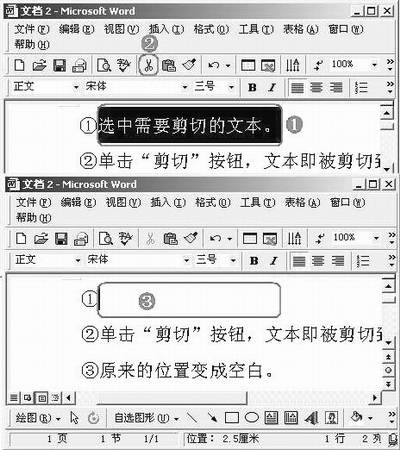
①选中需要剪切的对象(文本)。②单击“剪切”按钮,文本即被剪切到“剪贴板”中。③原来的位置变成空白。
10.复制

功能:将文档中的文本或图片等对象复制到“剪贴板”中。
快捷键:Ctrl+C
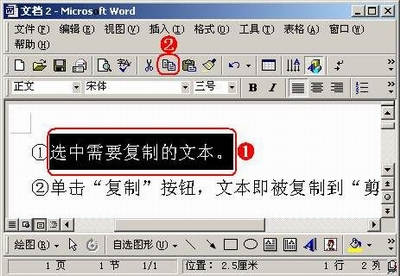
①选中需要复制的对象(文本)。②单击“复制”按钮,文本即被复制到“剪贴板”中,被复制的文本仍然保持在原来的位置上。
11.粘贴

功能:将“剪贴板”上的文本或图片等对象粘贴到指定的位置。
快捷键:Ctrl+V
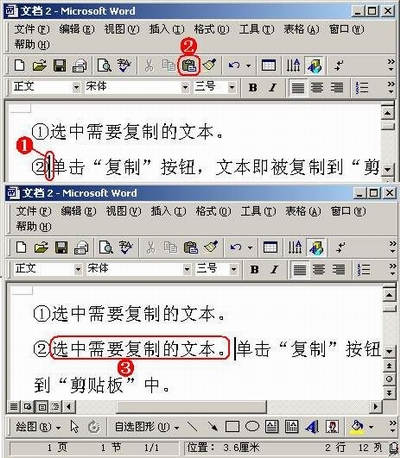
①将光标定在需要粘贴对象的位置。②单击“粘贴”按钮。③“剪贴板”的对象即被粘贴到上述位置。
豆仔提示:在进行粘贴操作之前,需要先进行剪切或复制操作。
12.格式刷

功能:将选定文本的格式复制到指定文本上。
快捷键:Ctrl+Shift+C
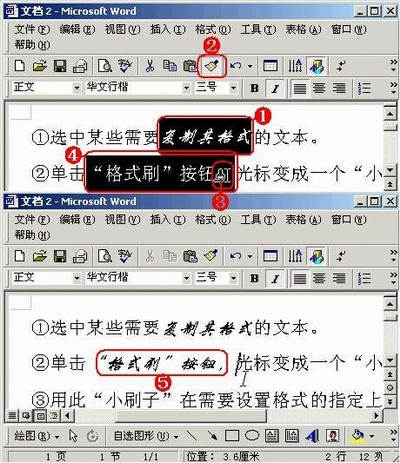
①选定某些需要复制其格式的文本。②单击“格式刷”按钮。③光标变成一个“小刷子”状。④用此“小刷子”在需要设置格式的指定文本上拖拉。⑤选定文本的格式就被复制到拖拉过的文本上了。
13.撤销键入

功能:撤销刚才所进行的编辑操作。
快捷键:Ctrl+Z
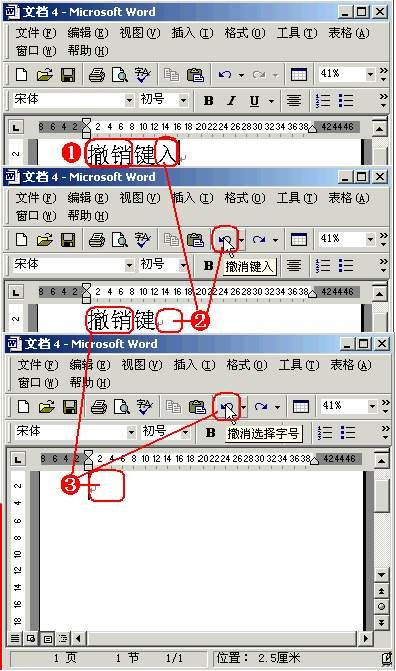
如果你发现刚才所进行的操作不正确,可以通过反复按“撤销键入”按钮,依次撤销前面所进行的操作。
14.恢复键入

功能:恢复刚才所进行的撤销操作。
快捷键:Alt+Shift+Backspace(退格键)
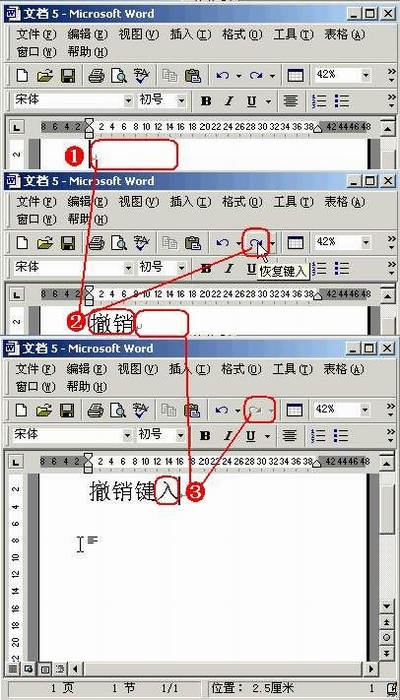
如果你发现刚才所进行的撤销操作有错误,可以通过反复按“恢复键入”按钮,依次恢复前面所进行的撤销操作。
15.超级链接

功能:将文本或对象与其他对象
链接起来。
快捷键:Ctrl+K
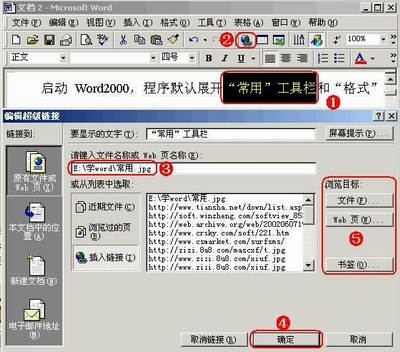
①选中需要建立超级链接的文本(或对象,也可以不选择)。②单击“插入超级链接”按钮,弹出“插入超级链接”对话框。③在“请键入文件名称或Web页名称”下面的方框中输入需要建立链接的文档(网站地址、E-mail地址等)路径及名称。④单击“确定”按钮,即可在选中的文本与其他对象之间建立起超级链接。以后,当鼠标指向此超级链接,光标将变为“手”形,单击鼠标即可切换到相应的链接对象上。
豆仔提示:第③步的操作,也可以通过⑤区的按钮进行选择。
16.表格和边框

功能:打开/隐藏“表格和边框”工具栏,快速对表格进行操作。
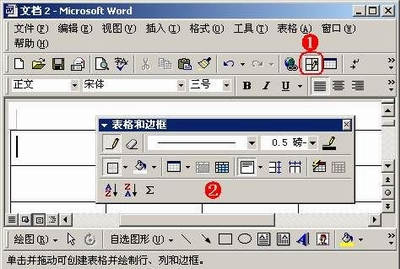
①当需要编辑文档中的表格时,单击“表格和边框”按钮。②打开“表格和边框”工具栏,利用工具栏上的按钮,可快速对表格进行相应的操作。
豆仔提示:再次单击此按钮,即可将“表格与边框”工具栏隐藏起来。
17.插入表格

功能:在文档中快速插入一个普通表格。
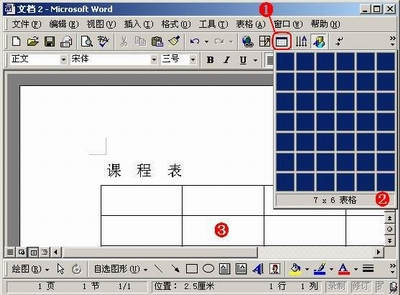
①将光标定在需要插入表格的位置,单击“插入表格”按钮。②在随后弹出的表格定制框中,按住鼠标左键不放,在定制框中拖拉至需要的表格行、列数目后,松开鼠标。③一个规则的表格就快速插入到光标处。
18.插入Microsoft Excel工作表

功能:在Word文档中,插入一个Excel电子表格。
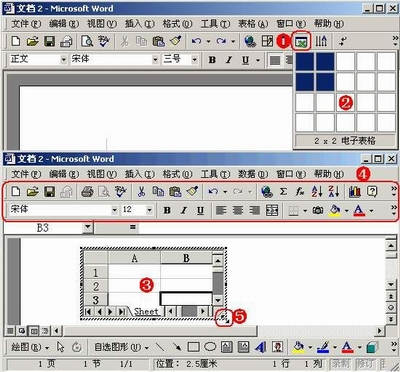
①将光标定在需要插入电子表格的位置,单击“插入Microsoft Excel工作表”按钮。②在随后弹出的表格定制框中,按住鼠标左键不放,拖拉一下,松开鼠标。③一个Excel电子表格被插入到文档中。④此时Word的“常用”和“格式”工具栏被换成了Excel中的“常用”和“格式”工具栏了。⑤如果觉得显示出来的表格区域太小,影响操作,可以将光标移至表格右下角(或左边框、下边框处)成双向箭头时,按住左键拖拉,即可调整表格显示区域的大小。
豆仔提示:此时,可以在Excel环境下,对表格进行编辑和处理。在Excel中完成表格的编辑工作后,在表格以外任何区域单击一下鼠标,即可退出Excel环境,返回到Word中,表格即被嵌入Word文档中。在表格区域双击鼠标,即可再次进入Excel环境,对表格进行修改处理。
19.更改文字方向

功能:将文档中的文字由横(竖)排更改为竖(横)排。
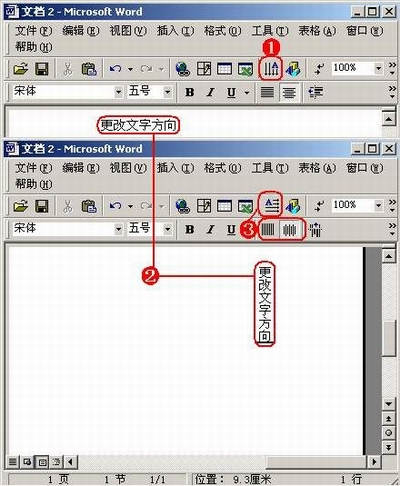
①单击“更改文字方向”按钮。②整个文档中文字的显示方向被改变。③工具栏上某些按钮也智能化地发生了改变。
20.绘图

功能:打开/隐藏“绘图”工具栏。
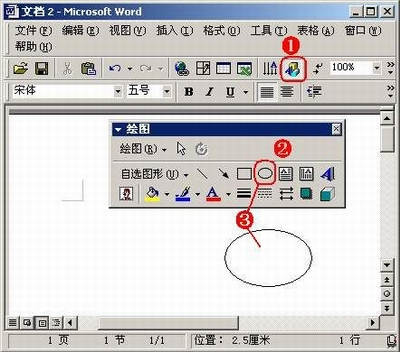
①单击“绘图”按钮。②打开“绘图”工具栏。③利用工具栏上的按钮,在文档中可画出简单的图形,并对图形进行相应的操作。
豆仔提示:再次单击此按钮,即可将“绘图”工具栏隐藏起来。在画图时,如果按住Shift键再画,可以画出正圆、正方形等图形。
21.显示/隐藏编辑标记

功能:让文档中一些编辑标记显示或隐藏起来。
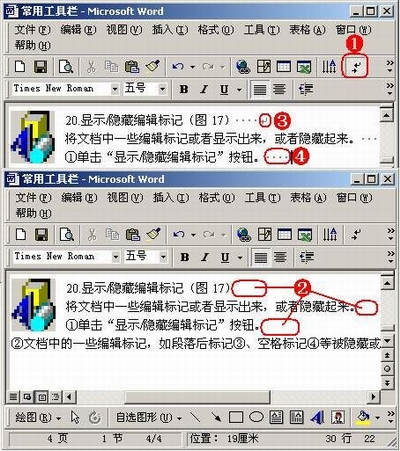
①单击“显示/隐藏编辑标记”按钮。②文档中的一些编辑标记,如段落后标记③、空格标记④等标记被隐藏或显示出来。
22.显示比例

功能:调整页面的显示比例的大小,方便浏览全部或局部文档内容。
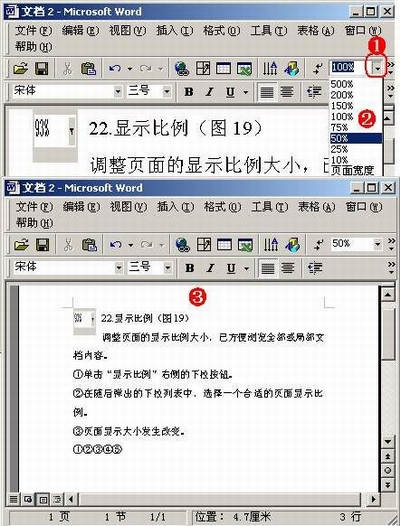
①单击“显示比例”右侧的下拉按钮。②在随后弹出的下拉列表中,选择一个合适的页面显示比例。③页面显示大小发生改变。
23.Microsoft Word帮助

功能:调用帮助功能,查找使用过程中所遇到问题的解决方法。
快捷键:F1
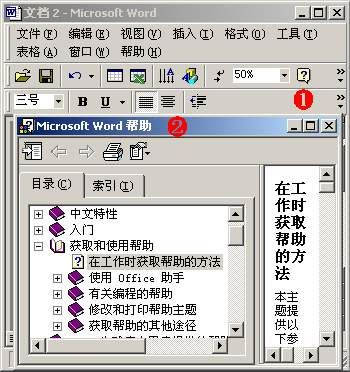
①单击“Microsoft Word帮助”按钮。②启动Word帮助窗口,查看有关操作的详细说明。
24.样式

功能:将内嵌的样式快速应用于指定的文本上。
快捷键:Ctrl+Shift+S
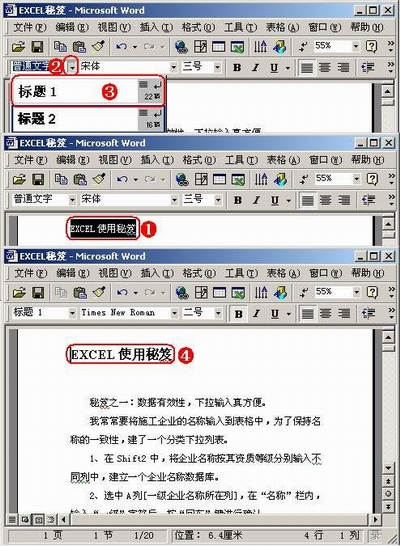
①选定需要应用样式的文本。②单击“样式”右侧的下拉按钮。③在随后弹出的样式下拉列表中,选择需要的样式。④选择的样式被应用于选定的文本上。
25.字体

功能:为选定的文本设置字体。
快捷键:Ctrl+Shift+F
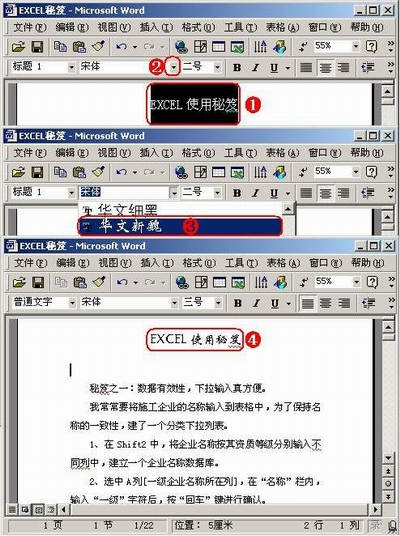
①选中需要设置字体的文本。②单击“字体”右侧的下拉按钮。③在随后弹出的字体列表中,选中需要的字体类型。④选中的文本被设置为相应的字体。
26.字号

功能:为选定的文本设置字号(字的大小)。
快捷键:Ctrl+Shift+P
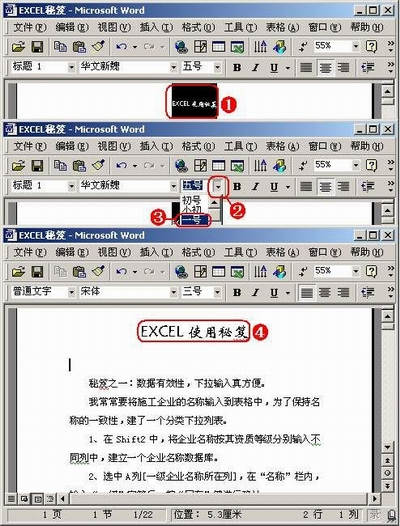
①选中需要设置字号的文本。②单击“字号”右侧的下拉按钮。③在随后弹出的字号列表中,选择需要的字号。④选中的文本即被设置为相应的字号。
27.加粗

功能:将选定的文本加粗,以突出显示。
快捷键:Ctrl+B
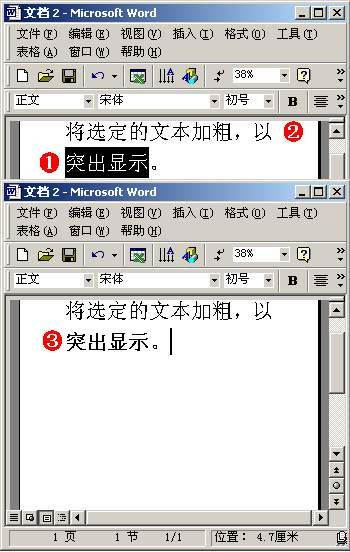
①选中需要加粗的文本。②单击“加粗”按钮。③选中的文本被加粗显示出来。
28.倾斜

功能:使选定的文本倾斜,以突出显示。
快捷键:Ctrl+I
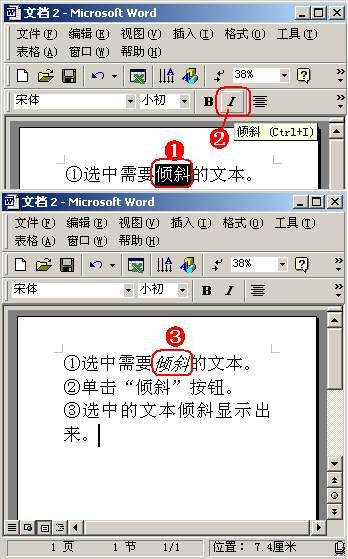
①选中需要倾斜的文本。②单击“倾斜”按钮。③选中的文本倾斜显示出来。
29.下划线

功能:为选定的文本添加下划线,以突出显示。
快捷键:Ctrl+U
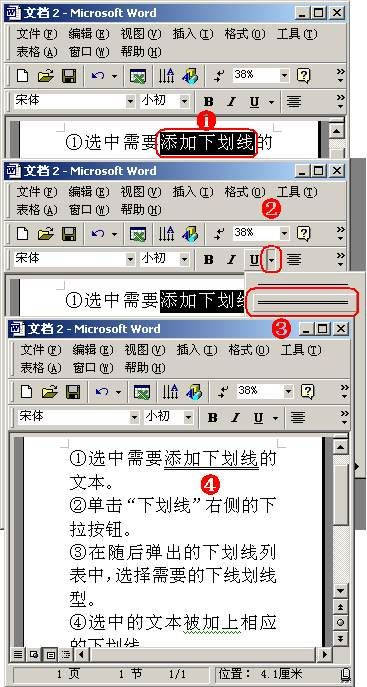
豆仔提示:如果只需要添加单下划线,直接按“下划线”按钮即可。
①选中需要添加下划线的文本。②单击“下划线”右侧的下拉按钮。③在随后弹出的下划线列表中,选择需要的下划线型。④选中的文本被加上相应的下划线。