Windows XP实用工具之八仙过海(1-3)
硬件周刊
用 “系统信息”了解爱机的配置

像丫丫闹出的此类笑话的电脑初学者是很常见的。主要是因为缺乏对软、硬件知识的了解。不过大家也不要着急,Windows XP系统中自带了“系统信息”此工具,用它我们可以快速地获取电脑中各种软、硬件信息。
“系统信息”是一个专门用来收集和显示本地和远程计算机的系统软硬件配置信息的工具,就像是一个“系统信息大管家”,管理了包括硬件配置、计算机组件和软件配置在内的各种信息,它可以知道你的计算机都安装了什么操作系统,安装了哪些硬件和哪些应用软件,当前都有哪些正在运行的软件等等。
在Windows XP中,为了方便初学者,我们可以通过“帮助和支持中心”来更直接地使用“系统信息”工具。首先,我们可以在“开始”菜单中选择“帮助和支持”来进入“帮助和支持中心”。在该窗口的“选择一个任务”下点击“使用工具查看您的计算机信息并分析问题”项,在以后的窗口中会列出Windows XP中几乎所有的工具,其中涉及系统信息的有两项:“我的计算机信息”和“高级系统信息”工具(初学者对后者只需了解即可)。
一、“我的计算机信息”工具
在左侧“工具”中点击“我的计算机信息”,接着会进入图1所示的界面,我们通过这里列出的四个选项,我们逐一来看看。
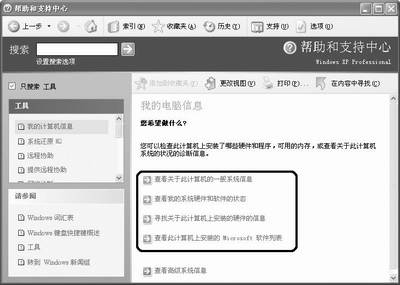
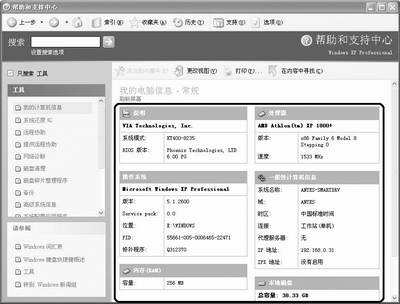
1.“查看关于此计算机的一般系统信息”项,我们可以获得如主板(芯片组和BIOS)、处理器(型号和主频速度)、操作系统、本地磁盘及内存等的简要信息,如图2所示。
2.“查看我的系统硬件和软件的状态”项,我们可以获得系统软件创建日期,硬盘使用率,其他硬件设备(包括视频卡、网卡、声卡等)更新状态及系统要“淘汰的应用程序和设备驱动程序”等信息;
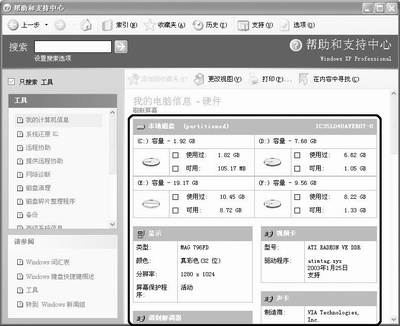
3.“寻找关于此计算机上安装的硬件的信息”项,我们可以获得本地硬盘各分区的使用情况,显示器类型、颜色、分辨率信息,视频卡(显卡)、声卡、调制解调器、网卡和USB控制器的制造商、型号和驱动程序信息,如图3所示。这里囊括了硬件设备信息;
4.“查看此计算机上安装的Microsoft软件列表”项,可以获得被Microsoft注册软件的产品标志(PID),启动程序组各软件的安装日期以及Windows Watson崩溃的信息。
以上选项获取的系统信息是计算机中比较常规的信息,通过这些信息可以让我们对系统有了一个大体上的了解。另外,在该主界面的最下方,还有一个“查看高级系统信息”项,这就是下面要介绍的“高级系统信息”工具。
二、“高级系统信息”工具
Windows XP的“帮助和支持中心”中还提供一个“高级系统信息”工具,通过该工具可以查看到系统更高级、更详细的信息。比如查看当前系统正在运行的服务,查看远程计算机的系统信息。你可以利用获取的这些高级信息处理一些计算机疑难问题。我们可以在窗口左侧工具栏中选择“高级系统信息”项进入高级系统信息主窗口。它主要包括五个功能:
“查看详细系统信息(还可以直接点击“开始→所有程序→附件→系统工具→系统信息”来打开“系统信息”主窗口)”、“查看正在运行的服务”、“查看系统正开启的服务的信息”、“查看应用的组策略设置”、“查看错误日志”、“查看另一台计算机的信息”。
此部分对初学者用处不大,这里不再赘述了。
常“备份”,防患于未然

一、什么是备份
在日常使用计算机的过程中,因为病毒的破坏或者我们一时误操作(比如一不小心误删除了重要文件),或者其他意外情况发生,都有可能导致文件和数据的破坏或丢失。备份就是事先将重要的或需要备份的文件和数据保存起来放到另一个地方,一旦遇到上述情况,再从这些备份的文件中恢复过来,真正做到有备无患。
Windows XP的备份工具功能非常强大可以备份的内容包括:硬盘上的各种文件和文件夹、我的文档、收藏夹及其他各种个性化设置(比如桌面、开始菜单),甚至计算机上的所有信息。
二、一步一步学用备份工具
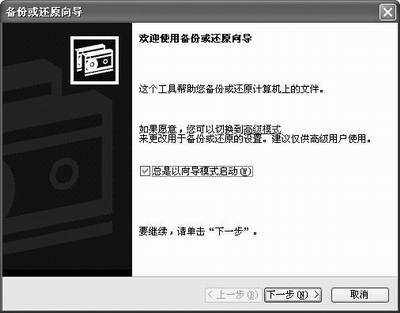
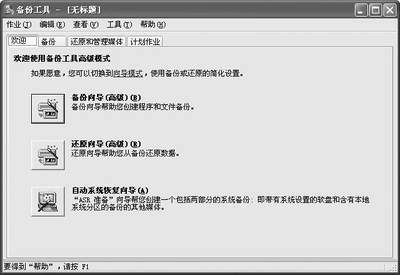
在Windows XP中,我们可以通过“开始→所有程序→附件→系统工具→备份”命令来运行“备份”工具,默认的启动模式是如图4所示的“备份或还原向导”窗口,通过这个向导模式我们可以使用比较简洁的窗口来一步一步进行文件和设置的备份与还原;另外,在这个窗口中我们还可以看到一个“高级模式”按钮,点击它可以进入如图5所示的“备份工具”高级模式窗口,通过这个高级模式我们可以使用直观的窗口来进行与向导模式大致相同的操作。本文针对初学者,主要向大家介绍通过默认的“向导模式”进行文件的备份、还原。
(一)使用“向导模式”的备份工具
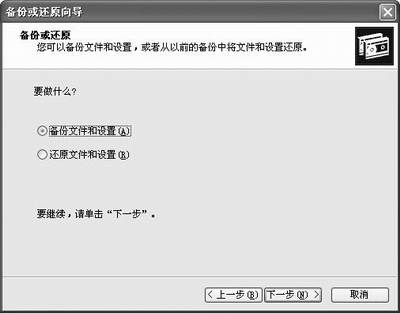
通过向导模式我们可以备份系统中的各种文件和设置,包括:“我的文档”、“收藏夹”、桌面以及硬盘上的任何文件或文件夹等。在图4所示的向导模式窗口中,点击“下一步”,我们会看到图6所示的窗口,选中“备份文件和设置”,再点击“下一步”就可以在“要备份的内容”向导窗口中选择要备份的内容了。
1.备份“我的文档和设置”
在这个窗口中,选中“我的文档和设置”,点击“下一步”,接着,在图7所示的窗口中我们就可以选择备份文件保存的位置,默认的是软盘(A:),通过“浏览”按钮我们可以选择其他的位置(比如硬盘的某个文件夹,你可以事先新建一个专门保存备份文件的文件夹)。点击“浏览”按钮后往往会弹出一个要求“插入磁盘”的窗口,这时你可能会问:那是不是非要插入软盘啊?不是的,在选择“取消”之后就可以选择其他的保存位置。另外,在窗口的“键入这个备份的名称”下面我们可以输入备份文件的名称,当然你可以使用默认的名称(Backup),不过为了区别不同的备份文件,建议最好输入一个自己一看就明白的名字。
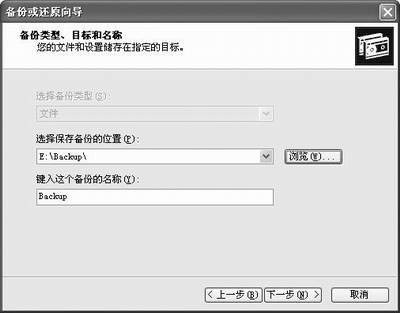
豆仔提示:一般在备份之前都必须指定备份文本存放的位置,比如是存放在硬盘上,还是存放在软盘上,或是其他地方,这就要我们做出选择。在Windows XP中,备份的文件(以.bkf为后缀名)可以保存到硬盘、软盘或其他任何可以保存文件的存储设备上(比如现在非常流行的各种闪存。可以视文件大小而定)。
再点击“下一步”,出现图8所示的窗口,在这里我们可以点击“高级”按钮来选择备份类型,我们不必去管它,使用默认的就行了,最后点击“完成”按钮就可以进行备份了。这个时候,备份工具会收集要备份文件的内容和大小,我们还会看到图9所示的备份进度窗口,备份完毕后还会列出一些信息。
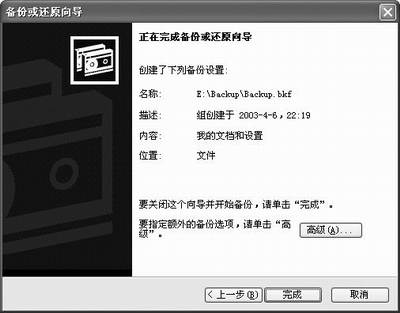
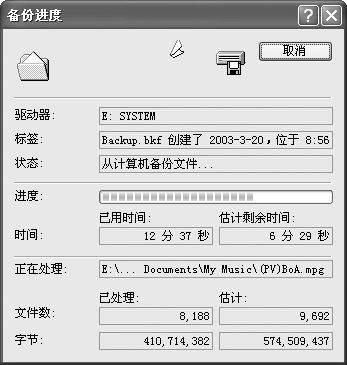
在上述的这几步操作之后,我们就可以将系统中“我的文档”、各种“收藏夹”、桌面和Cookies等内容备份起来。
豆仔提示:用同样的方法,我们还可以选中“每个人的文档和设置”来对每个用户的“我的文档”和设置进行备份。选中“这台计算机上的所有信息”可以备份计算机上所有的文件,就等于是对整个硬盘进行备份,并且创建一个可以在系统出现严重故障的情况下用来还原Windows系统的恢复软盘。
2.备份指定的文件或文件夹
选中“让我选择要备份的内容”复选框之后,点击“下一步”,在出现的窗口中我们可以自己选择要备份的具体文件(或文件夹),比如要备份D:盘images文件中所有的文件。我们可以在左侧的窗口中选择,选中之后在“images”文件夹上就会出现一个“√”标记,双击任何一个磁盘驱动器(比如C:、D:)或文件夹都会将其中的内容以列表的形式显示在右侧的窗口中(如图10所示),在右侧的窗口中我们还可以进行更详细的选择。选择好了,点击“下一步”,再选择备份文件保存的位置和名称后,再点击“下一步”,接着点击“完成”就可以对指定的文件(或文件夹)进行备份。当然在这里也可以指定对“我的文档”进行备份。
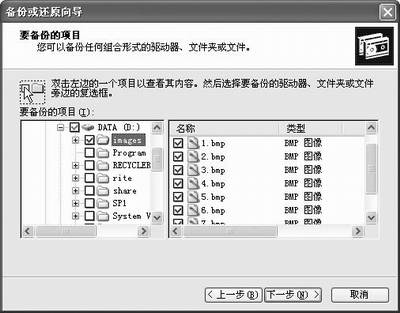
豆仔提示:备份所需要的时间会因备份文件大小的不同而不同,如果文件太大,时间相对会长一点,需要大家耐心等待;反之,需要的时间会短一些。
3.还原备份的文件
在文件或文件夹遭到破坏后,我们可以通过备份工具的还原功能来恢复它们。具体的方法如下:打开备份工具,点击“下一步”,在出现的窗口中选择“还原文件和设置”后再点击“下一步”,接着在下面的窗口中会列出所有已创建好的备份文件。双击每一个备份文件,都可以打开并看到其中的内容,同样选中之后会出现一个“√”标记。选择完成后,点击“下一步”,会出现“备份式还原向导”窗口,在该窗口中,点击“高级”按钮可以选择还原的位置,比如我想将这个文件还原到其他位置,默认是原位置。最后点击“完成”将开始对备份文件进行还原。
(二)使用“高级模式”的备份工具
选择“高级模式”会进入图2所示的备份工具的高级模式窗口,上面也提到了,在这个模式中我们可以进行大致与向导模式相同的操作,但是不同的是高级模式使用的是比较直观的相对复杂一些的窗口,在有的窗口中会多了一些高级设置,其实就是我们在备份或还原正式开始前看到的那个“高级”按钮中的内容。
在高级模式窗口的“欢迎”标签选项中,通过“备份向导(高级)”按钮可以完成对文件的备份(包括计算机上所有的文件和文件夹、指定的文件或文件夹、系统状态的数据);通过“还原向导(高级)”按钮可以从已经创建好的备份文件中还原它们;这里的“自动系统恢复向导”相当于向导模式中的备份“这台计算机上的所有信息”。另外在高级模式窗口中还多了一个“计划作业”功能(即可以按计划的时间进行自动备份)。
建议大家在熟悉备份工具向导模式之后,再来使用这个高级模式的备份工具,这里就不再多说了。
用“系统还原”让爱机回到从前

一、什么是系统还原
系统还原是微软从Windows Me开始就使用的一种系统恢复技术,主要是用于在系统出现问题的时候,将计算机恢复到以前正常工作的状态。在Windows XP中该功能更加完善,更加强大,通过系统还原可以自动监视系统和某些应用程序文件的更改,比如误删了系统中的某个程序文件,新安装了应用程序(包括硬件驱动程序)。系统还原功能能在这些更改发生的时候自动创建可以识别的还原点,必要的时候再通过创建的还原点来恢复系统到以前的某个时间状态。
豆仔提示:在前面,我们已经介绍了Windows XP的“备份”工具,该工具除了可以进行备份外也可以进行还原,似乎跟本文介绍的“系统还原”差不多?其实它们是有很大区别的:系统还原功能虽然可以将系统在一段时间内还原到某个以前正常工作的状态,但由于其只监视系统文件及特定后缀名.exe和.dll的文件,对其他类型的文件,例如Word文档、影音、图片等文件是不能还原的。而备份工具就不同了,可以在任何时候备份任何类型的文件。系统还原一般用来解决因误操作而引起的系统故障的问题。
二、创建还原点
还原点简单地讲就是指存储了某个时间点的计算机系统状态。以下情况系统会自动创建还原点。
1.第一次运行Windows XP
2.安装了某些应用程序
3.使用Windows XP自动更新功能进行系统升级
4.安装未经微软验证的设备驱动程序
5.系统本身定时创建(比如每隔24小时)
6.使用系统还原进行还原
7.使用备份工具进行还原
除了上述的还原点外,我们还可以在任何时候手工创建自己的还原点,具体的方法如下:
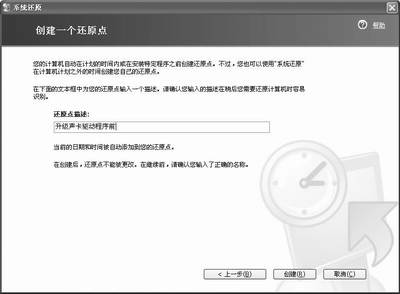
我们可以通过“开始→所有程序→附件→系统工具→系统还原”命令来打开系统还原向导(如图11所示),选中“创建一个还原点”,然后单击“下一步”,在出现的窗口中,我们可以在“还原点描述”文本框中输入还原点的描述信息,以便于在还原计算机时容易识别,比如我在升级声卡驱动程序之前,为了防止意外,我创建了一个名为“升级声卡驱动程序前”的还原点(如图12所示)。最后,单击“创建”按钮,在过一小会儿后,就可以完成系统还原点的创建,而且当前的日期和时间将被自动添加到创建的还原点中。不过,在创建后,还原点的名字(描述)是不能被更改的。如果还要执行其他的任务,在这里可以单击“主页”按钮回到系统还原向导主窗口。
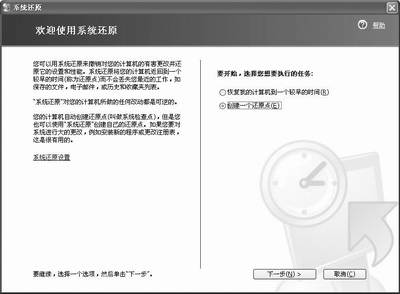
这样有了还原点之后,我们就可以利用还原点来恢复系统到某个时间时的状态了。
三、用还原点恢复系统
在误删了系统文件、错误地更改了注册表、安装了新的应用程序或者安装了新的硬件驱动程序之后,导致系统不正常工作,出现一些问题,在这个时候,系统还原就可以发挥它的“恢复”作用了。它可以利用已经创建好的还原点来将系统恢复到以前某个时间时的状态,比如昨天安装了一个新软件,今天发现这个软件没什么用或者因为安装该软件后导致系统出现一些问题,那么就可以利用系统还原来恢复到昨天还没有安装软件时的状态(会删除该软件的安装目录、快捷方式和注册信息等内容)。此外,对于误删的系统文件,可以恢复到没有被删除时的状态;对于更改的注册表信息,可以恢复到没有修改时的状态;对于安装的新驱动程序,可以恢复到以前旧硬件驱动程序的状态。当然在系统没有出问题的时候,也可以使用系统还原。具体的还原方法如下:
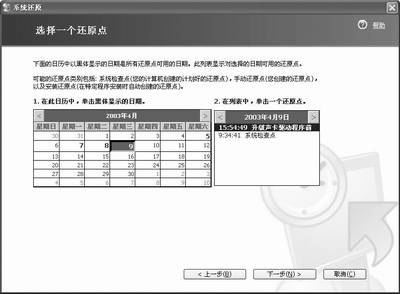
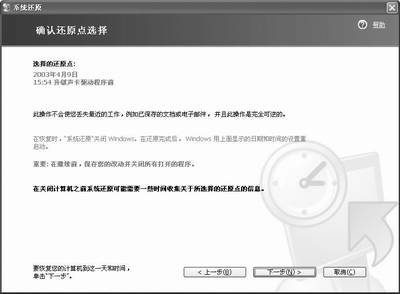
同样,我们打开系统还原向导,在该窗口中,选中“恢复我的计算机到一个较早的时间”,再单击“下一步”,会进入图13所示的窗口,在窗口左侧的日历中会以黑色字体显示已创建还原点的日期,点击该日期,就会在右侧的列表中显示所有的还原点信息,包括系统自动创建的还原点(系统检查点)、我们手工创建的还原点以及在安装程序时创建的还原点,选择一个还原点,单击“下一步”,马上会出现一个确认还原点选择窗口(如图14所示)。如果你确认进行还原的话,再单击“下一步”就行了,这时系统会先注销,之后会出现一个系统还原进程窗口,再过一段时间后,系统会自动重新启动,这样就完成了系统的恢复。
另外,系统还原不仅可以还原到过去,而且还原后的系统还可以撤销还原(通过还原向导主窗口中的“撤销我上次的恢复”),再从过去还原到现在。
豆仔提示:在进行系统还原后,会进行一系列恢复操作,比如将已经安装的程序删除、将误删的系统文件恢复,但是不会丢失最近的操作,比如已经保存的文档,在前面“什么是系统还原”部分我们提到过该功能只针对系统文件及特殊后缀名为.exe和.dll的文件进行监视及还原。所以初学者就不用担心编辑好的文档也会“还原”到过去!
四、系统还原设置
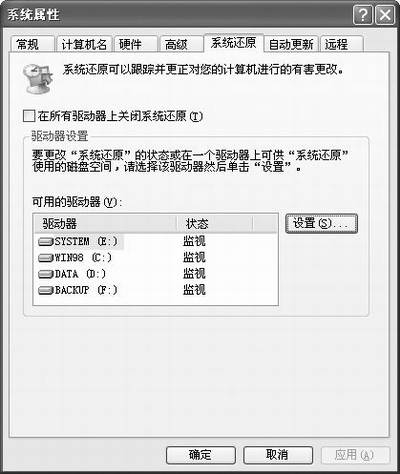
在默认的状态下,系统还原对所有驱动器中的系统文件或应用程序文件的更改都是处在被“监视”状态下的,虽然可以保证全面监视,但是它是以消耗硬盘空间为代价的(最大使用硬盘12%或400MB的空间),在每个驱动器中安装应用程序,或者进行其他的修改都会被系统还原“记录在案”,保存到硬盘的特定隐藏目录中。这样随着时间的增长,你会发现硬盘空间越来越小。
为了解决这个问题,我们可以通过下面的设置来关闭部分或所有驱动器的系统还原功能,为你的硬盘节省空间。具体方法如下:
在桌面上,右击“我的电脑”,在快捷菜单中选择“属性”命令打开“系统属性”窗口,再选择“系统还原”标签选项卡,在弹出的设置窗口中,选中“在所有驱动器上关闭系统还原”项,点击“确定”按钮之后,就可以关闭所有的系统还原,让Windows XP删除备份的还原点以此来释放硬盘空间。
如果想关闭某个驱动器的系统还原(比如C:盘),则可以这样设置:在该“系统还原”标签选项卡中,选中驱动器(如C盘),再点击“设置”按钮,进入图15所示的窗口,在该窗口中可以选中“关闭这个驱动器上的‘系统还原’”项来关闭C:盘的系统还原功能,另外还可以通过要使用的磁盘空间下的滑块来调整所需要的磁盘空间大小。