PCMCIA卡也刷Firmware
软件世界
笔者有一块Xircom 公司的PCMCIA卡,该卡的型号是Card Bus Ethernet 10/100M + Modem 56Kbps(图1)。这是一款集成网卡、猫、GSM无线接入的多功能卡。那天新装了WinXP,于是在网上搜寻该卡的最新驱动。无意间我在查询列表中看到了有关升级Firmware的信息。
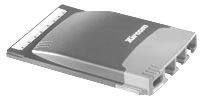
文件中说这个版本的Firmware针对亚太地区的电信系统做了优化,从而提高了猫的适用性和稳定性,而且对V.90提供了更好的支持。另外该版本还支持230400bps的高速数据传输,而且可以支持Xircom公司最新的GSM移动电话适配器。看了看这些新增的功能,心里痒痒的。于是就依照说明开始升级了。PCMCIA卡的升级比较复杂,需要先做一些准备:
首先,在升级时需要使用交流电源给笔记本电脑供电。如果用电池供电,可能会因为电池电量不足而造成升级失败。
其次要重新启动笔记本电脑,在BIOS中进行相应的设置。如果BIOS支持即插即用操作系统,请先关闭该功能,等升级结束后再启用该功能;另外请将PCMCIA控制器设定为PCIC兼容模式,等升级完毕再改需要的控制模式。
最后还需要阅读笔记本电脑的说明书,查看对附件升级的要求,并遵照有关说明,做好升级准备。
做好了上述准备,就可以按照以下步骤进行Firmware升级了。Xircom公司为Windows环境下升级Firmware提供了完善的支持以及操作简便的升级软件。
*重新启动笔记本电脑,确认PCMCIA卡安装了正确的驱动并且工作正常。关闭其他应用程序以及杀毒软件等常驻程序,避免影响升级过程。
*在硬盘上建立一个文件夹,将下载的升级文件拷贝到该文件夹中。
*双击打开该升级文件(该文件为WinZip格式的自解压,自安装文件),该文件会自动将升级软件解压到默认目录或是用户指定目录中,然后启动升级软件(如图2)。
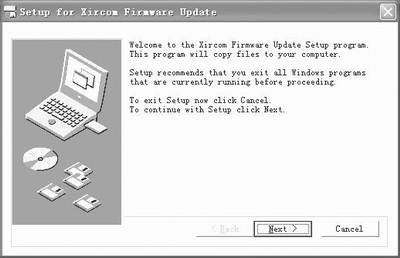
*当选择“Next”后,软件会提示用户选择保存Firmware文件以及相关工具软件的目录。
*选择“Finish”后,升级软件开始检测PCMCIA卡的类型以及卡中当前的Firmware版本号。如果卡的类别不正确,软件会提示用户,并拒绝继续升级。图3是自动检测的结果。从图中可以看出当前卡中Firmware的版本是2.70版,而该升级软件中的Firmware版本为2.90版。很有趣的是该Firmware文件的后缀名是.mpk,与主板以及其他设备Firmware文件的.bin后缀名不同。这里需要说明的是,这种后缀为.mpk的Firmware文件可以单独从网站上下载。因此界面中还有一个“Browse”按钮,如果用户自行下载更高版本的.mpk文件可以通过此功能来选择。但是笔者不提倡这样的做法,因为这样做有可能指向错误的文件,造成升级失败。
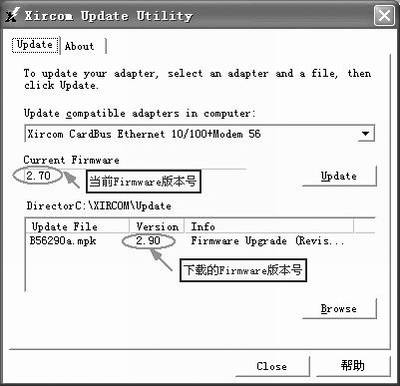
* 当确定了最新的Firmware版本后,用户可以按“Update”按钮进行升级。此后会出现Firmware刷新界面,并提示用户在升级过程中不要关闭笔记本电脑,不要拔出PCMIA卡。经过几十秒后,升级就会结束。如果升级成功,软件会给出提示窗。
*升级后需要重新启动笔记本电脑,根据用户要求重新设置升级前改动的BIOS选项。
升级后用户会在保存Firmware文件的文件夹中发现“XUpgUt32”文件。运行它可以查看当前PCMIA卡的Firmware版本号(其界面同图3),确定已经升级到最新版本。
经过一段时间的使用,笔者并没有发现升级后该卡有多大的性能提升。但总算是满足了自己的好奇心,完成了PCIMIA卡的Firmware升级。这里介绍给大家,希望对各位电脑爱者有所帮助。