本本“面子”变小之谜
软件世界
朋友一台老本本(IBM TP600E)的“面子”──LCD屏的显示区域无缘无故地变小了,具体表现在开关机LOGO时,画面不满屏,即实际显示区域四周还有很多处于“黑屏”状态。在Win98系统里,把分辨率调为非标准的状态(指的是小于标准的分辨率,下同),也会出现这种现象(图1)。原先还以为是本本的显卡出问题了,后来通过网友的帮助,才知道IBM本本除了键盘的键帽上标出了一些常用的快捷键之外,还有一个快捷键──Fn+F8,它的作用是用来手动调整LCD显示屏处于非标准分辨率下的扩展拉伸状态。因为该功能很少用到,所以IBM也没有像其他常用的快捷键那样标在键帽上。
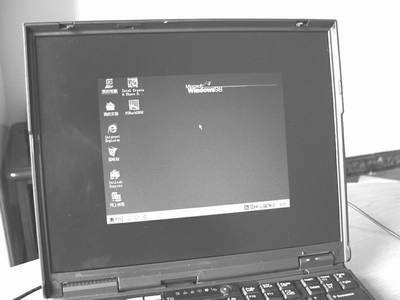
虽然问题解决了,但为了搞清其中的缘由,笔者在自己的IBM T21上进行了一番研究,现把试验过程及结果在此与大家一起分享。
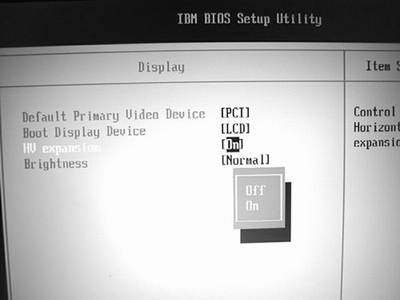
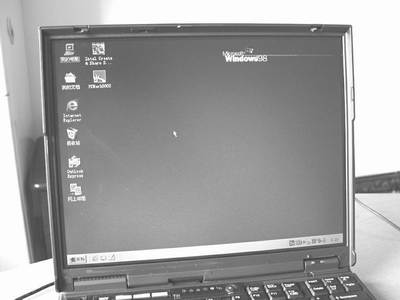
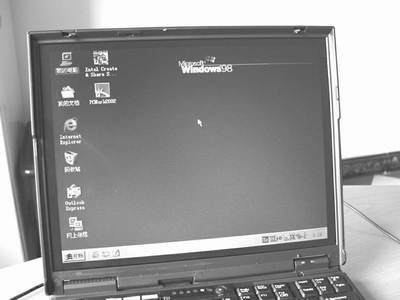
进入T21的BIOS,发现在Display中有一HV expansion选项(图2),这就是用来控制当LCD显示屏处于非标准分辨率状态时扩展拉伸画面的选项。把光标移到该选项上,按回车后选择“OFF”(关闭),保存设置后退出BIOS。重新启动,发现双系统选择画面已经变小,即不满屏了。选择Win98进入系统,显示画面正常,这时的屏幕分辨率是标准的1024×768。把分辨率设为800×600后,发现画面缩小(如设为640×480的话缩得更小),即显示不满屏。退出系统又进入BIOS,把HV expansion选项改为“ON”(打开),再次进入Win98时,发现LCD显示已由原先不满屏的状态被扩展拉伸成满屏状态,只是显示效果比标准的1024×768要差很多,而且仔细一看,还发现其实显示区域并没有真正满屏(在出现开关机LOGO时也是这样的),实际显示区域与显示屏边框四周还有约4毫米宽的黑边(见图3,这是由800×600的分辨率扩展而来;如由640×480的分辨率扩展,则黑边增加为9毫米左右,见图4;而在标准的1024×768分辨率下,这个黑边是不存在的)。
通过试验笔者还发现,不管HV expansion选项是处于“ON”还是“OFF”,都可以用Fn+F8来改变屏幕是否处于扩展拉伸状态,选“ON”的惟一好处就是设为“ON”后第一次进入系统时,如果分辨率是非标准的,会自动扩展成满屏状态。但自动扩展仅此一次,如果此时按下Fn+F8(即取消了自动扩展),以后把分辨率设为非标准状态,关机后再次开机进入系统,则屏幕仍会处于不满屏状态,不会因为HV expansion选项为“ON”而再次自动扩展成满屏。
笔者又以Win2000为平台在T21中进行了试验,却意外地发现:不管HV expansion选项是处于“ON”还是“OFF”,Fn+F8对屏幕扩展不起任何作用。但HV expansion选项的设置对屏幕扩展还是有影响的,当设为“OFF”时,如把显示分辨率设置为除1024×768以外的非标准分辨率时,实际显示效果为不满屏,只有屏幕当中那一块(按Fn+F8亦无济于事);设为“ON”时,在系统中会自动把非标准分辨率扩展为满屏(当然,这时的显示效果与Win98中的情况是一致的──惨不忍睹)。
从以上试验可以得知:Fn+F8在IBM的本本中的作用是开启或关闭LCD的屏幕扩展功能(但并非对IBM任何型号的本本或任何系统都适用)。朋友的本本在使用过程中,可能是不小心误按了“Fn+F8”(比如在用Fn+F7切换LCD与外接显示器的显示状态时就很容易误按“Fn+F8”),而这时在标准的分辨率下发现不了已误触发,当关机、开机或设为非标准分辨率时就会出现这个“人为故障”。其实,这时只要再次按下“Fn+F8”就能恢复满屏状态。
在笔记本电脑中为何要设置该项屏幕扩展功能呢?究其原因,那是因为本本LCD显示屏与传统的CRT显示器的成像原理完全不同,CRT显示器是以电子束轰击荧光粉而成像的,而每块LCD显示屏都有固定的像素值,每个像素即是一个小点,因而每台本本的LCD都有一个最佳的分辨率,在最佳分辨率下显示图像是满屏的,而在小于最佳分辨率时就会出现不满屏的情况,这时为了增大实际可视面积,就应把显示区域扩展到全屏来显示,因而就出现了屏幕扩展功能。但这时是用2~3个像素来模拟显示原先一个像素该显示的内容,所以实际显示效果比原先要差很多(ATI的显示卡在非标准分辨率下有一种雾化功能,因而显示效果要好一些)。
还要提醒各位的是,不同品牌的本本,其屏幕扩展功能的快捷键是不尽相同的,如DELL的本本一般是用Fn+F7来实现该功能的;就算是同品牌的本本,也不是所有型号的本本在任何操作系统中都可用Fn+F8来扩展屏幕的,如操作系统为Win2000和WinXP的IBM T30是不支持该项功能的,又如IBM A31p安装了Win2000后,Fn+F8也是不起屏幕扩展作用的。