打造自己的“模拟路由交换平台”
数码时尚
现在网络越来越吃香,对于那些有志于从事网络事业而实践机会又较少的朋友来说,最好的办法莫过于接受专门的网络培训,例如CCNA、CCNP等。但网络培训一来价格较高,二来上机实践的机会毕竟比较少。就本人的观点来说,最好能有自己的路由交换平台。但如果搭建完全的软硬件平台,没有几万元是下不来的,这对于囊中羞涩的我们来说肯定是不现实的了。幸好现在有个不错的选择,使用模拟软件实现路由交换环境,你只需上网花点时间下载而已。
一、下载安装
从目前市面上流行的几款路由器模拟软件来看,Boson公司出品的RouterSim无疑是其中最出色的一款,大家可以到http://www.cncisco.net/download/show.php?id=87下载其最新版本V4.15,文件大小约18.8MB。下载下来的压缩文件解压缩后按照Readme文件里的提示安装即可。
二、使用
1.初步认识
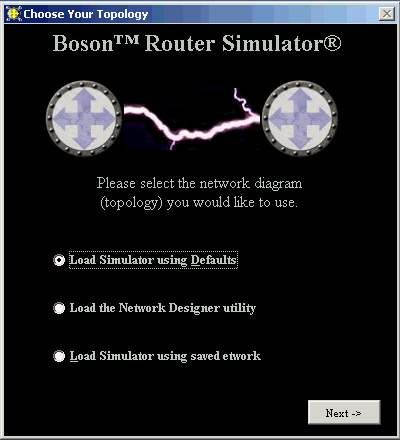
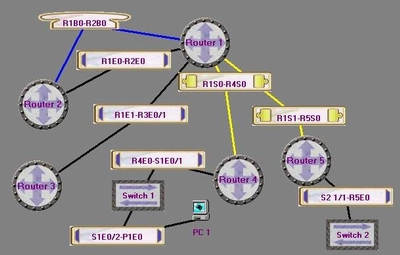
安装完成后双击Boson的快捷方式,出现如图1所示的选择引导界面。其中选项一表示模拟器采用系统默认的网络拓扑结构加载,选项二表示使用系统自带的网络设计器设计适合自己的网络拓扑结构,选项三可以加载已经设计好的拓扑结构。初次进入选择系统默认值即可。点击选项一,选择“NEXT”进入系统的主界面。系统默认的拓扑结构为五个路由器和两台交换机的叠加。查看拓扑结构可点击“Topology”图标(如图2)。其中路由器Router 1为Cisco 2516,其他路由器(Router 2~Router 5)均为Cisco 2501,交换机Switch 1为Cisco 1912,Switch 2为Cisco 5002。
2.配置
借用系统默认的拓扑结构图,我们可以模拟静态路由实现路由器Router1和其他路由器的互通。有关静态路由、RIP和OSPF的配置可以参考说明进行,这里不再详细叙述。
按照提示一路配置下来,路由器之间就可以互通了,如果不确定的话可以试着互Ping一下。
3.构建自己的网络拓扑结构
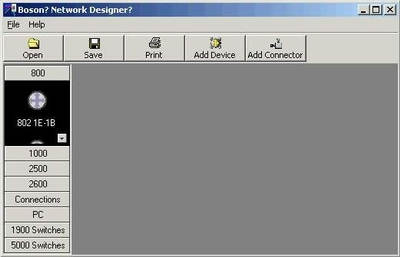
除了使用系统默认的网络拓扑结构(图2),RouterSim还支持自定义的网络拓扑结构,以满足用户对不同的网络进行模拟测试。在进入引导界面(图1)时,选择选项二,出现如图3所示的网络设计界面。在设计器的左面栏中显示的是系统支持的路由器系列,包括Cisco 800、1000、2500、2600系列。交换机系列包括1900和5000系列,支持的连接包括Ethernet、Serial、ISDN和Frame Relay,甚至可以模拟Win98环境。点击其中任何一个组件即可将它加入到网络拓扑结构中,保存以后在下次系统启动时就可使用自己定制的网络拓扑结构了,非常方便实用。
4.其他
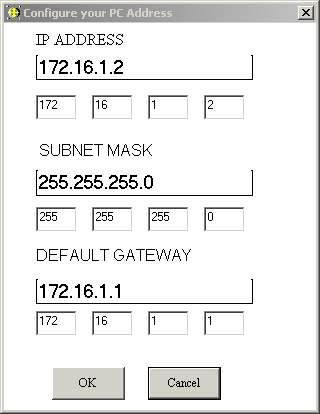
事实上,RouterSim不仅可以模拟路由器,还可以模拟交换机,甚至支持路由器+交换机+PC机的叠加。图2就给了我们一个最好的实例,这样我们可以给PC机配上IP地址和网关:右击PC1的图标,选择“Config”,在出现的界面中输入命令“Winipcfg”(如图4所示),验证网络的互通性开始从测试路由器之间的互通转移到测试PC机之间的互通,这样更具有广泛性和可信性。限于篇幅,涉及到交换机及其他方面的模拟配置就不具体介绍了。RouterSim模拟的路由交换环境逼真,不仅适用于中高级网络工程人员,而且同样适用于初学者。它对初学者有较好的帮助学习教程,点击主界面的“Lab Menu”图标,即为详细的学习教程,从最基本的接口命令到互联互通方面的介绍,极为仔细。你需要的只是时间和耐心,按照系统的提示一步步走下来就可以了。当然首先英文要有一定的基础才行。
三、结束语
RouterSim目前已可以模拟路由器和交换机的绝大部分功能,有了这款软件后,想什么时候摆弄一下你的“路由器”和“交换机”都可以,不用再为高昂的培训费而担心了。省钱又省心,何乐而不为呢?