拥有“自己@自己”的免费邮局
数码时尚
自从2003年《电脑报》第9期D4版刊登了《姓名──你的E-mail地址》一文后,很多读者来信说非常有个性。的确有个自己名字为后缀的邮箱很酷,可这次我们介绍的是能够架设一个以自己名字为后缀的邮局!
申请开设邮局
申请地址:http://www.i-p.com
申请的页面是英文的,不过步骤很简单。填写完表单、收确认信、点击连接、激活申请就申请成功了。申请成功以后,你会收到来自I-P.com的一封信,里面有你“Yourname.I-P.Com”的用户名,你管理邮局的密码和6个管理员(Abuse、Help、Info、Postmaster、Support、Webmaster)信箱的密码。
有了它们,我们就可以建设和管理的这个邮局了。
做个美丽的邮局
好了,现在我们要开始建设我们的邮局了!使用你的密码和用户名登录后,寻找左边的E-mail来设置自己的邮局。点击之后你会进入如图1的页面。大家可以看到右边有一个邮局的图片,图片上面有8个按钮,通过这8个按钮,可以来装饰自己的邮局;系统也有一些现成的,大家可以在“Themes”中选择一种点击“Apply”可以了。
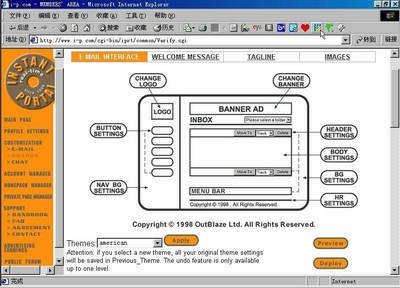
信箱图标设置(Logo):这里主要是用来设置自己邮局的图标(也可以叫做标志啦)。
在弹出的面板中,大家可以选择使用OutBlaze为我们提供的图标,或者上传自己的图标。上传的方法很简单,只要点击“Upload Image”,在弹出的对话框中,通过“浏览”选择自己计算机上的图片(注意:图片大小不能超过40KB)然后点击“Upload”就可以了。
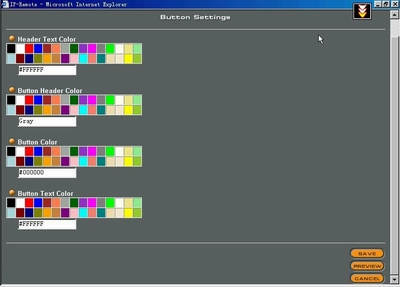
功能区按钮设置(Button Setting):这里是用来设置左边功能区按钮的底色和字体等。你可以在点击后弹出的新面板(图2)中,直接选取你喜欢的颜色来设置功能区按钮的文字色彩等。当然如果你觉得这里的颜色不足的话,也可以直接输入十六进制的色彩代码。
考虑到一些朋友的E文不好,我给出它们的英汉对照:
Header Text Color:功能区标题文字颜色
Button Header Color:按钮标题文字颜色
Button Color:按钮颜色
Button Text Color:按钮上文字颜色
功能区背景设置(Nav Bg Setting):这里主要是设置功能区除去文字及按钮部分的背景色彩。设置方法和“功能区按钮”色彩的设置类似。当然也可以通过“Upload Image”来上传一张图片作为功能区的背景。
信件区广告设置(Change Bannar):这个功能是OutBlaze免费邮局里面最奇特的功能,你可以在这里自由地设置自己的广告,当然也可以刊登你申请到的付费广告代码。
你只要点击该图标,在弹出的新页面中,选择是上传自己的图片作为广告还是直接连接到网上已有的广告图片;如果你申请到了广告代码,在“Banner Code”中填入广告的JS代码就可以了。
信件区头部设置 (Header Setting):这里是用来设置信件编辑区头部的背景颜色和文字颜色的。方法和设置功能区的一样。
信件阅览区背景设置(Body Setting):在这里设置信件阅览区的背景色彩或者图片。
信件区版权设置 (Hr Setting):在这里可以设置你喜欢的版权文字与文字色彩。
信件区背景设置(Bg Setting):在这里可以可以设置信件阅读区的背景和文字等,方法和功能功能区背景设置是一样的,唯独多了个“Front Face”和“Link Text Color”。前者是设置显示区的字的样式,可惜目前只提供英文的格式,汉字只提供“宋体”一种;后一个是设置链接的色彩的,如果你已经厌倦了网上的蓝色带下划线的链接,你可以在这里设置成你喜欢的色彩!
注意:一定在设置完成后点击“Save”按钮来保存自己的成果,千万不要一时马虎让辛苦付诸东流。最后别忘记点击“Deploy”使你的设置生效。
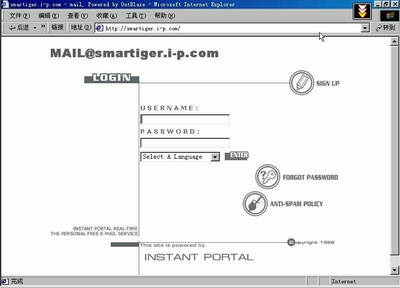
现在到http://yourname.i-p.com去看看自己建设的邮局吧(图3),还支持简繁体、泰文、日文、韩文等6国语言呢!看着属于自己的这么出色的免费邮局是不是很自豪?
一封欢迎信
一般的邮局在用户申请成功以后,都会发送一封欢迎信,告诉用户如何使用这个信箱。I-P也有如此功能,在刚才设置信箱外观的页面下方,你会发现如下的几个输入框:
Welcome Message:这个就是欢迎信的编辑区了,你可以在这里写上你要告诉新用户的话。如笔者就写上“有问题可以给Webmaster@Smartiger.I-P.com写信”。
Tagline:这个是加在信的后方的,每当有用户从你的邮局发送信件的时候,这里的文字都会附加在信的后方。就像我们平时使用免费信箱发信时信后面的那些广告一样。
Image:加上一张图片,这样每封从这里发出的信都会携带着这张照片“行走四方”。
管好自己的用户
建设好了电子邮局,你可以说是小有成就了。不过管好邮局可不容易。
现在我们返回I-P.com登录进去找到左边的“Account Manage”。点击后,进入信箱管理页面。左边的部分是用户列表,这里列出了所有申请你邮局信箱的用户的用户名。如果用户过多,你可以通过页面下方的分段列表来选择,即一次列出50名或100名的用户名,当然了,也可以通过下面的搜索框来搜索你要找的用户。选中它点击下方的“Show Profile”你就可以在左边的“User Profile”中看到这名用户的相关资料了。
这里的用处可大了,比方说,有用户向你这位系统管理员发信说他忘记了信箱的密码,你就可以在这里为他重新设定一个密码,设定好后,点击“Update”就成功地为他更改了密码。至于其他的用途,大家可以在以后的管理实践中学习。