用Insta3D打造动态统计图表
IT商界
每周五,笔者都要忙着对下属几个子公司的营业额进行统计,为方便起见还要制成图表在例会上使用。在实际工作中笔者发现一款小巧而神奇的图表制作软件──Insta3D(http://www.skycn.com/soft/4524.html),用它可以制作出具有三维效果的图表来,而且还可为图表的各个部分添加上独特的动态效果,让它们按照你的意愿移动变化。由于Insta3D所做出的画面具有3D效果,在制作前先来认识三个必须熟练掌握的3D调节按钮:移动位置;放大/缩小;3D旋转。
静态图表的制作
1.添加背景
首先为要制作的图表添加一层背景图像,选择菜单“Envionment”→“Background”→“Texture...”,在打开的对话框内浏览到你的图片文件夹,接着选取一幅图片即可把图片添为背景。
2.制作文字
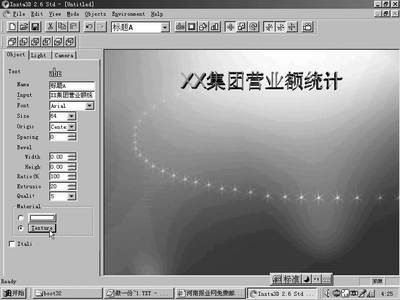
图表总得有个标题吧,单击工具栏上的按钮,会弹出一个文字输入框,在其中填入要显示的标题文字,并选择一下字体(建议再修改一下标志名称),最后单击“OK”按钮,这时在工作区内便可看到转换为3D的文字了。
转换后的文字是纯白色的,不太好看,在左侧参数面板中单击“Material”(材质)下方的颜色按钮来为文字变换一层颜色吧(图1)。如果你仍觉不满意,还可以单击“Texture…”按钮把自己准备的图片附加在文字的表面上,接着将鼠标控制方式切换为移动,拖放文字至画面的正上方。
3.制作图表
1)选择类型。在工具栏中单击按钮打开图表制作向导。Insta3D提供了四种图表类型选择。这里我们选择柱形图,点击“Next”按钮进入下一步。注意:这里是以柱形图为例,其他类型图表的制作方法大同小异。
2)设置柱列数。在这一步中,先在“name”一栏中输入表单的标志名称,下面的“Number of”是定义比较数量的。
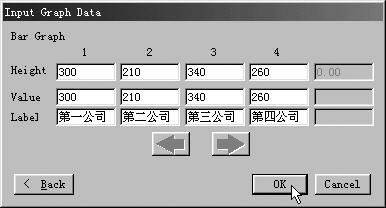
3)最后一步是输入具体的数据(图2)。在“Height”栏中是定义各项的高度,“Velue”栏是输入各项的值;最下面的“Label”则是各项的名称;输入完后单击“OK”按钮,看看生成的表还不错吧!
4)如果要改变图表的颜色,可以单击参数面板中“Material”按钮进行更换;如果对图表的外形不满意,可在“Cut Shape”区内设定一下圆柱的Width(宽)和Depth的数值 。点击两数值右侧的图标还可以将圆柱换成其他的外观形状。
4.添加模型
现在的图表已经基本成形,但给人的感觉很单调,这时我们可以制作几个模型来充实一下画面。本例中“第三公司”业绩最佳,现在我们为它添加一枚金星。
1)单击工具栏中的按钮,会弹出一个素材窗口。这里Insta3D为我们准备了很多模型素材,在其中找到并点选五星图案,单击“OK”按钮应用。
2)导入的模型同样可以像文字一样变换表面的材质。不过有时模型会略显干白灰暗,我们可以切换编辑选择区到“Light”(灯光)窗口,见图3,这里可以为模型点缀上灯光效果,灯光的颜色还可以自己定义!
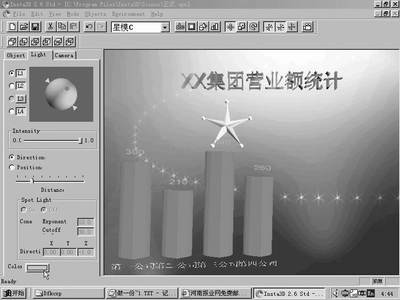
最后再对画面修饰一下,一幅图文并茂的静态三维图表就做好了!呵呵,不过这还不是我们最终所需要的,下面再来添加动态效果。
添加动态特效
1.在工具栏单击小摄像机图标,将动作控制界面打开。
2.从控制界面右侧的动作线轴中可以看出,图表中各部分的内容都有着独立的动作轨道,例如本例中“标题A”就是我们上面所做的标题文字,“柱图B”则是那幅柱形图。录制前先在动作线轴中单击任一内容的轨道,激活Insta3D的动作录制功能便可以开始录制了。
3.录制动作的方法非常简单,用鼠标在工作区内拖动相应的内容发生变化即可;录制动作并非只能移动内容,软件提供的3个3D调节按钮你均可以派上用场。我们可以让一个模型先忽大忽小地变化,然后是全方位地旋转,接着标题文字一个字一个字(把文字分开制作才行)地飞到画面的正上方……
注意:在录制动作前最好有一个计划,并事先移动各部分到动作的起始点。强烈建议大家点选“File”→“open...”,打开并观看一下Insta3D自带的几十个范例文件的动态效果。
4.录制完成后在动作线轴上已经按照各部分录制的先后顺序编排了起来,通过拖动各部分的切入点还可以制作出一些特殊的播放效果。
一切设置完后,点击播放按钮预览一下,非常直观生动吧!没什么问题了便可以输出了。在日常工作中制作图表时,虽然用Insta3D代替Excel是不可能的,但在完成数据量小、播放条件允许的情况下,Insta3D还是非常值得大家一试的。