Word表格中的斜线表头
IT商界
1.设计斜线表头
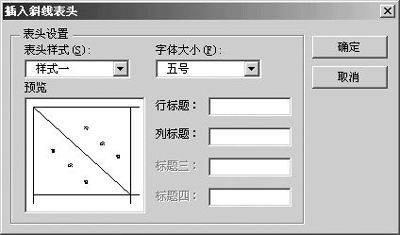
将插入点定位在单元格中,单击“表格→绘制斜线表头”命令,出现对话框(图1),单击“表头样式”下拉菜单选择一种样式(共有5种可选择),分别填入“行标题”(右上角的项目)、“列标题”(左下角的项目)和“数据标题”(中间格的项目)以及“字体大小”等,最后单击“确定”退出。删除斜线表头的方法是,单击要删除的斜线表头,当周围出现选定标记时,按Del键即可删除该斜线表头。
2.自由修改斜线表头
斜线表头绘制好后,如果改变字号,或者调整斜线位置,斜线表头便出现诸如字与字互相叠压或线条移动等不匹配的情况,往往令许多人感到束手无策。其实,我们可利用Word的绘图功能加以调整,具体作法是:
(1)选中该表头(其实表格斜线是由线条组合在一起的图形),使之周围出现8个控点;
(2)在“绘图工具栏”上单击“绘图”按钮,在弹出的菜单中选择“取消组合”命令,并在斜线表头所在的单元格之外的区域单击(即取消选定状态);
(3)这时表头中的线条和文字(其实是文本框)均成为独立可调整状态,我们可以任意调整表头的线条和每一个文字的位置,直到满意为止;
(4)按Shift键,依次选择每个线条和每个文字块;
(5)再次在“绘图工具栏”上单击“绘图”按钮,选择“组合”。
在上面第三步中,你还可能遇到另一种令人头疼的事情:那就是虽然可独立移动斜线位置,但就是移动不到准确的位置,或者说误差非常大。这时,你可尝试如下的步骤:
(1)选中该表头;
(2)在“绘图工具栏”上单击“绘图”按钮,选择“绘图网格”,弹出“绘图网格”对话框(图2);
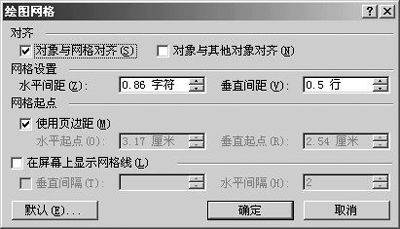
(3)在“绘图网格”对话框中将“水平间距”和“垂直间距”均调整成最小值,然后单击“确定”,表头中的内容便可任意调整大小、位置了。