用画图工具创建透明图像效果
IT商界
不知你是如何创建透明图像效果的,可能很多朋友会认为只有在PhotoShop中才能获取这一效果。其实Windows中的画图工具也可以实现,具体步骤如下:
步骤1:取消“不透明处理”选项
首先,你需要打开画图窗口,然后从“图像”菜单下取消缺省的“不透明处理”选项,该选项可以将当前选定区域设置成透明或半透明的效果。
步骤2:将图片保存为GIF格式
这一步是至为重要的,那就是一定要将图片保存为GIF格式,而不是默认的BMP格式。虽然在保存时会弹出一个对话框,提示“保存成这种格式可能会造成颜色信息丢失。你还要继续吗?”,不管它,选择“是”就可以了。
不过,你可能会发觉从“保存类型”下拉列表框中找不到“图形交换格式(*.gif)”这一项,那是未安装MS Office程序的缘故,只要运行一次Microsoft Photo Editor程序,然后重新打开画图程序就可以了。假如未安装Microsoft Photo Editor,可以重新运行Office安装程序进行添加。
步骤3:设置透明效果
现在,我们可以打开“图像→属性”对话框,或者按下Ctrl+E快捷键,如图所示,现在就可以看到底部有一个“使用透明背景颜色”的复选框,选中后就可以去选择你所希望的一种颜色啦。
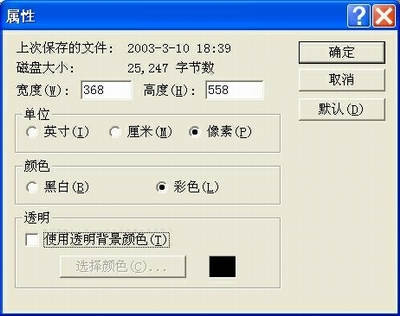
这里要说明的是,上述方法仅针对Windows 9X/Me/2000有效,因为Windows 9X/Me本身已经有“使用透明背景颜色”的复选框,只是缺省状态下未被激活而已,至于Windows XP没有该项,当然就无法使用了。