好山好水好风光──用Terragen制作动态自然景观
IT商界
Terragen不但能够制作栩栩如生的静态景色照片,它还可以生成视频动画。不过,在未注册版本里没有提供(“Animation”按钮为灰色不可用)这个功能。其实这也没关系,我们只要使用它的“生成脚本”和“执行脚本”两个功能,就可以轻松完成一段小影片的制作,下面我们就以上期制作好的雪山湖泊图为例来试一试。
1.制作动画脚本
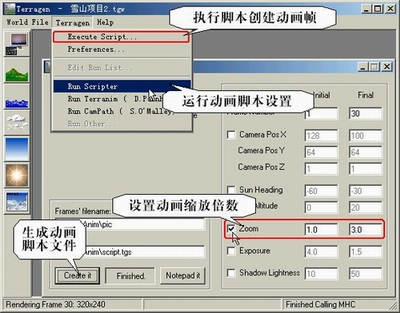
打开主菜单“Terragen→run scripter”选项,就会弹出相应的子窗口(图1),这就是动画脚本生成窗口。我们需要在C盘建立一个“Newanim”的子目录(软件默认目录,也可更改为其他目录)。
在窗口的右侧,有动画参数设置的各种选项,每项均有起始值和终止值可供设置。我们可以利用摄影机的XYZ三个坐标原点移动来实现镜头的摇、移、推、拉,实现场景的视频动画。如:摄影机X坐标不变,Y坐标变化实现镜头推拉,Y座标不变而X坐标变化实现镜头的摇移,Z坐标的变化则实现镜头的上仰或下俯。各种坐标结合运用的结果就会产生奇妙无比的视频动画来。这里我们来制作一个最简单的动画,就是采用缩放目标对象的方式。勾选“zoom”选项,将起始值和终止值分别设置为1倍与3倍,就实现了镜头的推进。默认帧数为20帧,我们改为30帧,让镜头更加平滑一些。
动画参数设置完毕,按下左下角的“Create it”按钮,就会在设定的子目录下生成一个动画脚本文件(默认名为script.tgs)。
2.执行脚本生成连续动画帧
运行主菜单“Terragen→Execute scripte...”选项,Terragen就开始自动逐帧渲染生成30帧连续动画图像。不过渲染生成的速度很慢(视不同机器配置而定),一般可先将渲染精度降低,生成一个粗略的效果帧看看怎么样,确定后,再提高精度正式输出即可。生成的动画帧存放在上面设置好的子目录里面,是一组以PIC打头的BMP格式的图像。为了使影片体积不至于过大,我们在“RenderingControls(着色控制)”窗口将图像尺寸设置为320×240。
3.合成影片
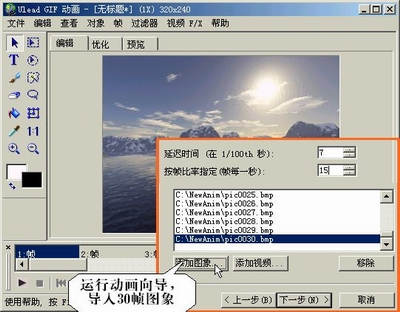
动画帧制作完成了。下面采用第三方工具将它合成为影片就行了。合成工具很多,我们采用的是友立公司的Ulead GIF Animator 5来完成这项工作。启动后调出“动画向导”(图2),将影片尺寸设置为与动画帧相同的320×240大小,帧比率设置为每秒15帧,导入后进行图像优化,最后执行主菜单“文件→另存为→Macromedia Flash(swf)文件→使用JPEG”。这样就生成了一段30帧的Flash格式的视频影片,体积655Kb。打开播放器看一看,画面中镜头的推移感使雪山迅速拉到眼前,获得了很不错的效果。
Terragen的确是一款让初学者轻松上手的自然景观制作工具,本文只是简要介绍了一些基本用法,它的强大功能可远不止这些,你可在实践中进一步挖掘和发挥它的功能,相信你一定会制作出更好的风景作品来的。