设计一幅奇妙的镶嵌画
IT商界
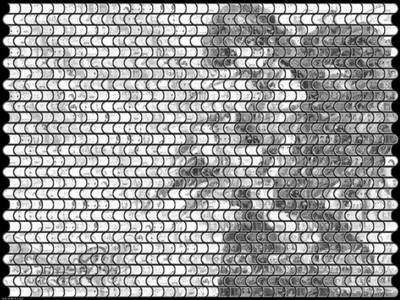
在城市的许多招贴画中,我们经常会看到一些纹理不甚清晰但依稀可辨的艺术图案,初不觉稀奇,而当走近再观看时就会惊讶异常,原来这种图案确实是由不计其数的一幅幅小图片拼凑成的镶嵌画。哇,太神奇了!图1便是一幅这样的图片,其实要制作这样的图片并不难,用一个小软件就可以轻松搞定。
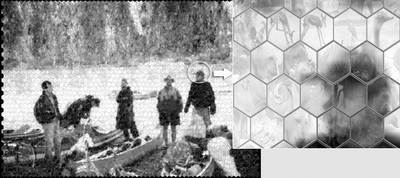
一幅镶嵌画作品是由成百上千幅的小图片组成,人工手拼几乎是不可能,今天我们就借助一款名为Mosaic Creator(以下简称MC)的小软件来帮忙。MC是共享软件,大小约有1.40Mb,可以在官方网站http://www.aolej.com/files/mc2.zip下载到最新的2.5版本。
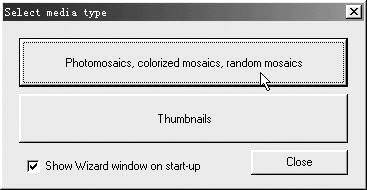
初次运行MC会弹出注册提示框,大可不必理会,单击“OK”按钮关闭提示框,接着出现的是一个功能选择对话框(图2),MC提供了两个功能选择,第二项“Thumbnails”(缩略图)可以让你把平时收集的MM照片,电影海报等图片整合起来,通过模板生成各种类型的缩略效果图。由于附带的模板非常精致,所以做出来的效果也极为不错,很适合进行收藏保存。不过今天我们用到的是第一项功能,点击它进入主操作界面。
1.挑选主题图片
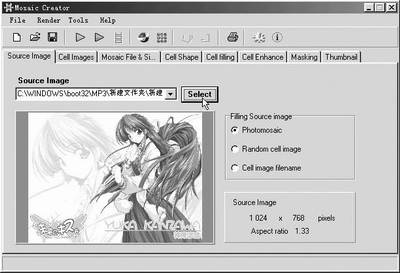
点击“File→New”或在工具栏上单击一下新建按钮新建一个工程。首先单击“Source Image”栏右侧的“Select”按钮(图3),在弹出的对话框找到你要用的主题图片打开导入。主题图片是远观镶嵌画图片时看到的内容,一般而言,越简单的图片做出来的镶嵌画效果越好,所以你可要注意选择哟!
2.导入缩略衬图
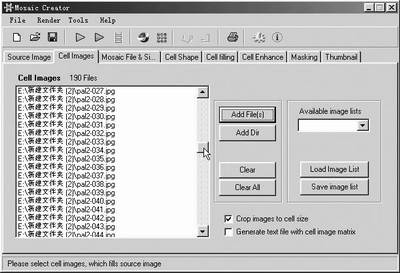
切换到“Cell Images”选项卡(图4),在操作界面中点击“Add Files”按钮可以导入一幅图片,选择“Add Dir”可以导入整个文件夹内所有的图片,通过两者把准备的图片全部添加进左侧的图片列表;大家不必理会图片的尺寸大小,生成镶嵌画作品时MC会自动调整,误添的图片可以点击“Clear”或“Clear All”进行删除。
提示:(1)点击“Add Dir”按钮所打开的窗口无法正常显示中文名,不易定位目的文件夹,你可以点击“Add Files”按钮,在弹出的对话框中按下Shift键全选打开,来代替“Add Dir”的工作。(2)如果这里仅导入一幅图片,你将能制作出单镜镶嵌画效果。
3.定制格式尺寸
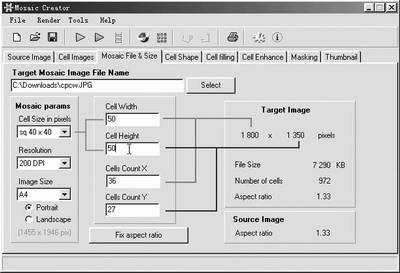
打开“Mosaic & Size”选项卡界面(图5),在“Target Misaic Image File Name”功能区单击“Select”按钮,在出现的窗口中可以选择输出的图片格式及输入文件名;在“Cell Size on pixels”下拉列表选择每幅缩略衬图的大小为40×40像素,你也可以在中间的“Cell Width”与“Cell Height”输入框内输入宽和高的具体数值;接着在“Resolution”下拉列表将DPI(分辨率)值调为200DPI,这样图像会细致很多。这里每一处的改变都会使最终文件的尺寸与体积发生变化,选择时大家要时刻注意右侧的“File Size”值,MC的注册限制是10Mb。
4.选择排列模板
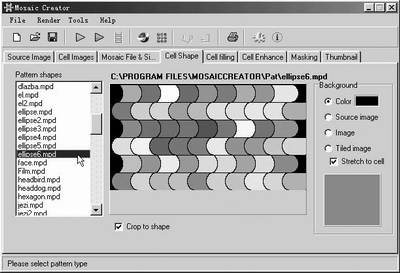
接下来再切换到“Cell Shape”选项卡,打开的界面如图6。在“Pattern shapes”选择列表中我们可以挑选一种缩略衬图的排列方式,让制作出的镶嵌画作品呈现更多更个性的变化。MC预设模板多达82种,所以尽情地挑吧!我们在这里选择的是“ellipse6.mpd”排列方式。
5.增加模糊度
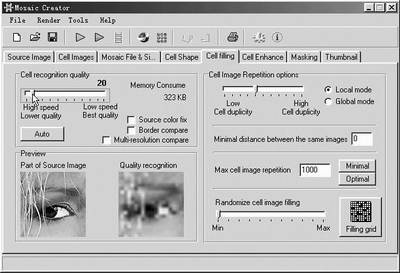
在第5个选项卡“Cell filling”中,通过“Cell recognition quality”调节滑杆调低缩略衬图的清晰度,能让衬图产生模糊感,可以明显消除图片生硬感,使衬图边缘与主题底图更融合。但是清晰度不宜过低,数值达到40缩略衬图就已经无法分辨出来,一般将滑块拖至20位置即可(图7)。
6.整体调节与边框
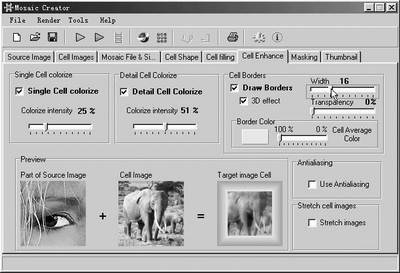
现在单击第6个选项卡“Cell Enhance”,首先点选“Single Cell colorize”复选框,在出现的调节滑杆中将滑块移至25%左右;然后,再点选“Detail Cell Colorize”复选框,并将滑块拖放到51%位置上。
提示:这两项对最终作品的显示效果起着举足轻重的作用,第一次使用请尽量按照笔者所给参数进行设置。
接下来我们为缩略衬图添加上边框效果,点选右侧“Draw Borders”复选框,会扩展出现很多的选项。点选“3D effect”复选框可以使边框产生立体效果,单击颜色块按钮选择颜色为青色,接着在右侧“Cell Aerage Color”调节滑杆中将滑块拖到最左端,即以最高鲜亮度显示。其上方的“Width”调节滑杆能对边框线的宽度进行设置(图8),大家可按照个人喜好调节。
7.生成镶嵌画作品
以上设置完后,然后单击最右侧的“Thumbnail”选项卡打开保存界面,这里的设置很简单,在“Thumbnail title”栏内填上图片的标题或自己的大名后,再单击“Select”按钮选择一下保存目录即可,由于第三步我们已经设置过了文件名及格式,所以这里无须再设置。最后在工具栏上按下绿色的箭头图标,MC会开始处理运算过程。
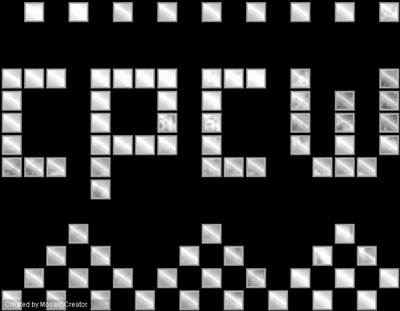
由于数据量巨大,所以运算的过程需要一段时间,本例作品见图9,很酷吧!本文以一个简单的例子介绍了一下MC的功能,其实MC的制作功能并不局限于此,笔者就制作出了一幅样式特别的镶嵌画图片(图10),至于制作方法嘛,你再去研究研究吧,呵呵。