激情体验三维桌面
IT商界
很早就传闻,说微软会在下一代的Windows操作系统中使用真正的3D化桌面,绚丽的视觉效果与苹果的OSX相比,有过之而无不及。但是从最近泄漏的测试版本来看,似乎没有加入这个功能。好在已经有公司制作出了一套虚拟现实的Windows真3D桌面软件,可以让我们提前体验一下将来可能出现在微软操作系统中的3D桌面效果,这就是3DNA。
3DNA为何物
通俗地讲,3DNA是一个导航软件,类似于联想的“幸福之家”,3DNA的“家”使用的是全3D引擎,使用第一人称视角,配合键盘和鼠标操作(图1)。
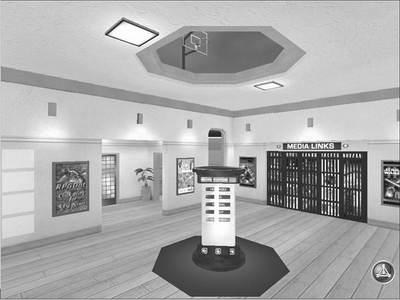
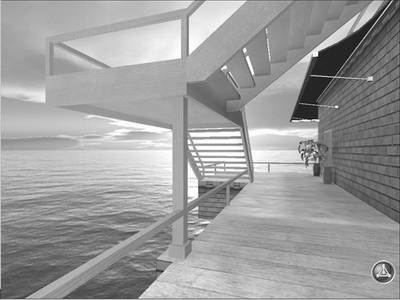
除了绚丽的3D效果外,还有一个值得说的,那就是自由度:不再是以前软件规定的路线,在3DNA中使用者可以在场景中随意行走、随意玩耍、随意更改、甚至飞行。换句话说,你的桌面不再是桌面,而是一款新类型的3D游戏(图2)。
3DNA系统需求
3DNA官方声明系统需求为:Intel 550MHz处理器,128MB内存,32MB显存的显示卡,Windows 98SE/Me/2000/XP。推荐配置为:1GHz Intel或者AMD处理器,Windows 98/Me/2000/XP,32MB 3D显示卡,356MB内存,DirectX。
通过笔者几天的使用来看,一般能跑CS的机器都没问题。这款软件对显示卡和内存依赖较大,如果你有一块DirectX8的显示卡,加上256MB内存,运行3DNA会比较流畅,而且效果非常炫目。至于分辨率选择640×480和1024×768,速度差别不大,但是效果却相差很大,推荐使用1024×768。
步入3DNA
在http://www.3dna.net我们可以下载到3DNA的免费版,文件大小为30MB。除此之外,它的网站上还提供很多插件皮肤供免费下载。
3DNA的空间就测试版本来讲,主要是一个大房子。当你第一次进入3DNA时,位于整个房子的中间,中间有一个选项控制台(Option)(图3)。
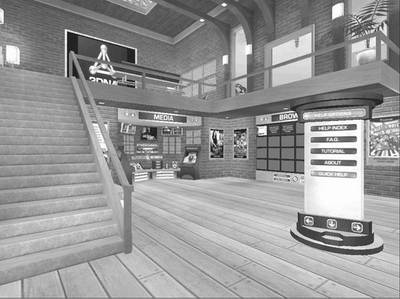
由于是第一人称视角,操作控制与Quake或者CS游戏控制极为相似,但是也有不同。默认情况下,没有平行侧移键。基本按键为键盘的上、下、左、右、空格键和鼠标的左右键,使用方法非常简单,没有玩过CS游戏的人仍能轻松上手。左右键为原地旋转,上下键为前进和后退,按住空格不放是垂直漂浮(飞),鼠标左键是确认,双击左键是开门、选择功能,右键是弹出功能选择菜单。
刚进入3DNA场景时,会有一个渐变的过程,由黑屏到场景渐变产生需要一段时间,机器速度慢的朋友不要认为这是死机,等待一会就好。
了解了基本操作后,我们就可以体验3DNA带给我们的享受了。
工作区
到处转转,你会看到一个操作台,上面摆满了各种各样的应用程序(图4)。仔细一看它们都是Windows桌面的应用程序,比如IE浏览器、 资源管理器、我的电脑、回收站等。鼠标双击应用程序图标,即可进入应用程序,但是启动应用程序的速度比较慢。
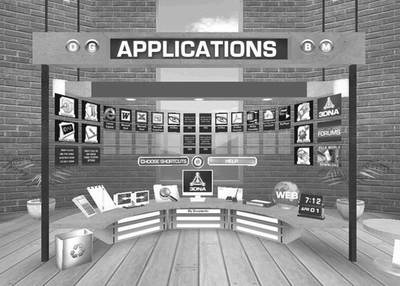
在操作台下面有很多空抽屉,你可以在这里设置你经常访问的一些文件夹的快捷方式。方法是在空抽屉上点鼠标右键,选择“Create Shortcut”,然后选择你经常访问的文件夹即可,以后就可以通过它来快速访问相应的文件夹了。每一个空抽屉可创建一个文件夹的快捷方式。
在操作台前面的墙壁上,我们可以看到很多应用程序的快捷方式,如Word、ACDSee等,这些都是你的电脑上已经安装好的应用程序。启动3DNA时,它会自动扫描一遍你的系统,看看你都装了些什么软件,把你经常使用的软件自动添加到里面,真可谓人性化的功能。
在这面墙上还有很多空格子,我们还可以在上边添加其他应用程序的快捷方式:在空格子上右键点击图标,选择应用程序即可。同样,每个格子都可以添加一个应用程序。
娱乐区
继续转悠,在工作区的对面,你会看到两台大型电子游戏机,这就是娱乐中心(图5)。
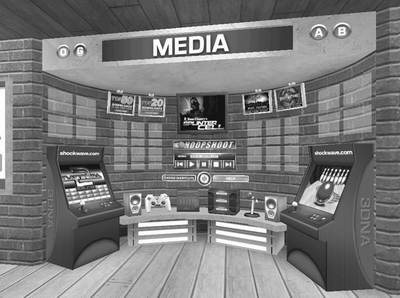
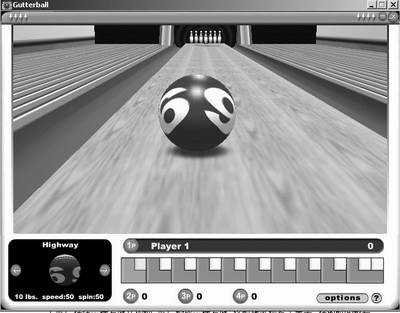
鼠标双击大型游戏机屏幕,它会自动让你下载两个非常精美的小游戏:打砖块游戏和保龄球游戏(图6),这两个游戏非常简单,光用鼠标就可以搞定,可以在工作之余休闲一下。
两台游戏机之间是多媒体播放控制台,它自动会连接到当前系统的媒体播放器,用来播放媒体文件。在播放控制台后面有许多空格子,你可以通过鼠标右键菜单中的拖曳功能(Drag'n Drop),将经常使用的媒体文档(视频,图片,文字等)放到这里,以后通过双击便可直接播放这些文档。
操作方法与上面类似,用鼠标右键点击空的格子,选择“Drag'n Drop Chooser”,系统会弹出“资源管理器”,我们只需要用鼠标将文档拖曳到这个空格子上即可。
在播放器桌子的底下,也有一些空抽屉,同样可以在这里设置经常访问的一些文件夹的快捷方式。
IE收藏夹
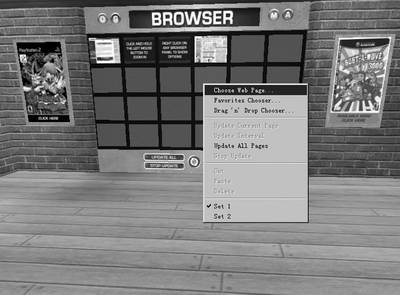
在娱乐区左边的墙壁上,你会看到大大的电视墙,上边有许多空格子。其实这就是IE收藏夹。你可以在空格子上点击鼠标右键,通过右键菜单来添加你经常访问的一些网址。当然,你也可以通过右键菜单中的“Favorites Choose”直接选择原来的收藏夹,将里面的网址导进来(图7)。
贴图片
参观完一楼的布置后,让我们通过楼梯来到二楼吧。这里更像一个供自己休息的客厅。在客厅四面的墙壁以及沙发对面,有很多大的空镜框。你可以将你自己的照片等贴在这些镜框里面(图8)。
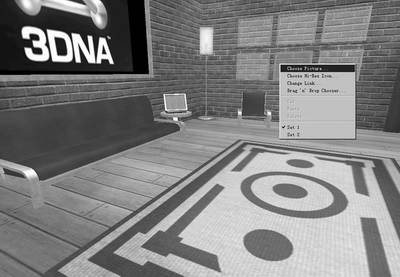
添加的图片最好使用高分辨率的图片。添加方法很简单,鼠标右键点击空镜框,点击“选择图片(Choose Picture)”,选择一张电脑中的图片,按“Yes”确认它的提示,3DNA会自动将此图片加载到这个镜框中。
蓝球游戏
走出客厅,让我们到二楼的阳台上来呼吸一下新鲜空气吧。如果你一直按着空格键“飞起来”,你会发现这栋别墅的四面竟然都是水,而天空中还有海鸟在飞翔,如果现实中有这么一套房子该多好啊。
不仅仅如此,在阳台上还有一个篮球架和一个篮球,你还可以在这里当一次篮球明星呢(图9)。现在笔者来教你如何“打”篮球吧。
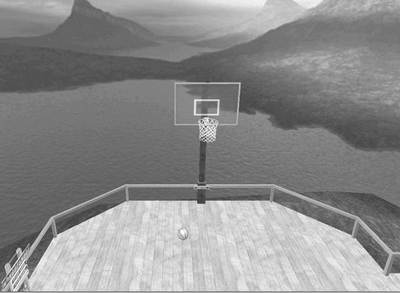
1.鼠标双击篮球,此时,篮球就会摆在你面前。
2.然后按住鼠标左键几秒钟,然后释放鼠标左键,这时候篮球投了出去,按的时间越长,投篮的力量越大。
3.为了提高投篮的距离与高度,可以跳着投篮。空格键和鼠标左键同时按住,你觉得跳的高度差不多了,然后依次(或同时)松开鼠标左键和空格键。这样你的球不中也得擦边。慢慢体会吧,别太用力了,否则篮球会投到海里的。
玩了半天,累了吧,休息一下,倒杯咖啡吧。回来一看3DNA的屏幕保护程序启动了。从屋里到屋外,从上到下,每个视角都好像是精心设计的,感觉非常惬意、舒服。
3DNA扩展更换插件设计
欣赏完了上面介绍的那些场景,你是否已经被3DNA所吸引了?其实这仅仅只是3DNA一半的魅力。
3DNA的设计意识比较超前,它支持主题皮肤更换。从3DNA网站下载的的主程序中只包括一个场景(World)、三个材质(Theme)和三个天空(SKY)。需要注意的是免费的3DNA版本不能更换场景。
场景:整个房屋的结构,默认是海边别墅,可以换成星际飞船、古堡等。
材质:房屋的贴图,可以把墙换成木制的、石头、铁壁等。
天空:房屋之外的景色,可惜是2D贴图,可以换成雪山脚下、阳光海滩等。
目前它的官方网站上还提供很多的场景、材质、天空的插件下载,有一些是需要付费的。场景、贴图、天空的安装与更换方法也很容易。
下载的场景都是可执行文件,直接安装即可,需要注意的是安装时要退出3DNA。材质和天空只须将其文件释放到3DNA(安装目录)\Desktops\d3DNA_Loft\Visual目录下,如果想在其他场景加入此材质或者天空,只要重新解压缩一次到相应的场景目录的\Visual下就行了。
更换有两种办法,一种是右键点击托盘区的小圆图标,选择“Theme chooser”、“Sky chooser”、“World chooser”即可。第二种方法是在场景中央的选项控制台,通过鼠标点击控制台下角的左右箭头,让控制台旋转。控制台共有三个面,都很简单,这里就不多说了。
优化3DNA
由于3DNA对系统配置要求很高,通过一些优化手段,可以让那些性能不高的机器也能较流畅地跑3DNA。
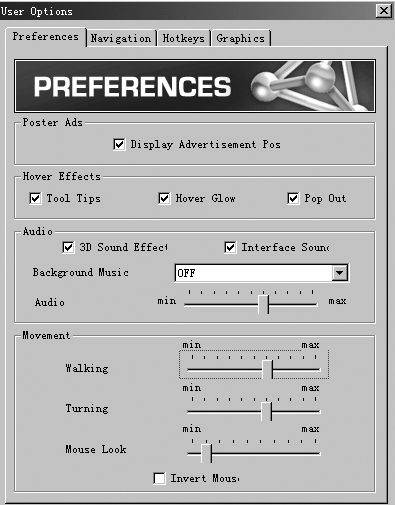
右键点击托盘区的小图标,选择“User Option”(图10)。在里面可以选择背景音乐,声音效果。
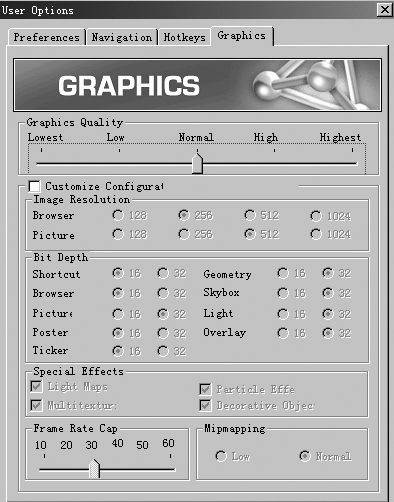
最右边的“Graphics”选项卡是优化3DNA的关键(图11),配置不高的机器可以将游标拖到最低。当然还可以自定义各方面的图形显示细节。游标拖动到最低,3DNA的运行速度十分流畅,但是自定义的图片、海报就不怎么清晰了。
3DNA的缺憾
3DNA占用系统资源庞大,主要是内存,笔者的3条128MB内存,被它吃掉100MB。
3DNA包括两种快速最小化方式,一种是将整个场景关闭退出,释放内存,保留桌面上的小图标,这时候占用2MB左右的系统内存。要回到3DNA场景则需要重新花上一点时间Loading。
另一种最小化则是将3DNA场景放到后台继续运行,同样保留桌面上的小图标,这时候占用70MB内存,若想回到3DNA场景不需要重新Loading,很快就能回到3DNA场景。
但是,如果你没有按小圆图标,而是用其他方式(例如“Alt+Tab”)直接切到其他应用程序,并使用一段时间后,再想切回3DNA,这时候3DNA就会报错,提示“您所使用的3DNA在软件模拟3D下运行,10秒钟后,3DNA将会关闭”。建议通过点击小圆图标,最小化3DNA后再运行其他程序,最小化的时间很短暂。
真的希望下一代的Windows操作系统能够加入3D桌面,哪怕使用D3D也好。就目前的硬件技术与普及度来看,运行一个3D虚拟桌面问题不大。那么在我们等待下一代Windows操作系统来临的时候,何不先体验一下下一代3D虚拟桌面的滋味呢。