用Word 2002绘制地图课件
IT商界
在制作政治、历史、地理这些科目的课件时,常常要用到一些地图,其实只要借助微软Office办公组件中的绘图功能就可以轻松绘制所需要的地图课件。
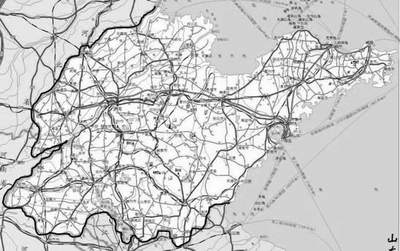
1.比如笔者要做一幅山东地图课件,就将需要的地图从网站上下载或扫描进电脑中。
2.打开Word 2002,点击“插入/图片/来自文件”选项,将地图插入文件中。
3.选中“视图/工具栏/绘图”前面的复选框,确保“绘图”工具栏显示出来。然后选中地图,点击“绘图”工具栏中的“自选图形/线条/自由曲线”选项,这时鼠标指针变成一个“+”号。
4.将“+”号移至地图适当位置处,按下鼠标左键开始描图,这时指针变成笔的形状。剩下的工作笔者就不多说了,只要按照地图的轮廓将它绘制下来就行了,如图1所示。你可以一段段地画,也可以一气呵成。但如果一次描绘的轮廓形成闭合曲线,地图就被一个填充颜色的面覆盖了。别急,你可以选中它,然后点击“绘图”工具栏中“填充颜色”按钮边上的下拉菜单,选择“无填充颜色”,这时,轮廓包围的区域就变成透明的了。同样如果你想用不同颜色填充地图上各区域的话,也可以通过选中区域后,点击这个下拉菜单,然后挑选颜色即可。
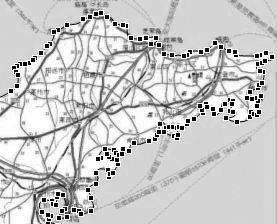
5.如果绘制出来的图像轮廓没有完全和图像重合也不要着急,更不要删除重画。只要选中该曲线,单击右键,在弹出的菜单中执行“编辑顶点”命令。大家看这条曲线上是不是密密麻麻出现了许多黑色小方块,如图2所示。对,这就是曲线的各顶点。你只需用鼠标拖动顶点,就可以改变顶点的位置,使它与地图上的线能更好地吻合;按住Ctrl键的同时单击左键,可以在没顶点的地方添加顶点,在有顶点的地方将该顶点删除,挺容易的吧。
6.如果你要改变线条的颜色和粗细的话,那就选中该线条,通过“绘图”工具栏中的“线条颜色”和“线型”按钮进行调整就行了。
7.同理,将地图上需要的东西(比如河流、铁路、公路)描绘下来,最后将所有曲线选中(按下Shift键的同时,逐一选择所有曲线),执行“绘图”工具栏中的“绘图/组合”命令,将所有曲线组合为一个对象,同时将原图删除。
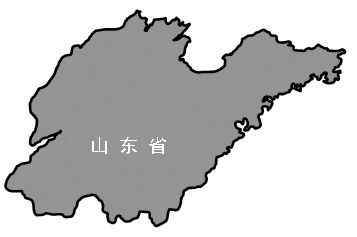
8.该添加文字说明了,选中画好的地图,点击“绘图”工具栏中的“文本框”按钮,在地图的适当位置拖动鼠标,得到一个文本框,在里面输入相关文字即可。不过此时的文本框带有底色和边框,仿佛一块大补丁,很不美观。选中它,单击右键,执行“设置文本框格式”命令,在弹出的窗口中将“填充颜色”和“线条颜色”都设置为“无……颜色”,再看看,是不是文字与图形已经结合得很好了,如图3。
如果你想把地图存成图片的话,可以直接将它复制粘贴到绘图软件中保存就行了,也可以将Word文件另存为Web页,在保存的文件夹中就会有你绘制的地图图片。怎么样,这种依葫芦画瓢的方式挺厉害的吧。再告诉你个秘密:连这么复杂的地图都能描绘下来,更何况别的画呢,把你的照片或是一幅世界名画插入Word 2002中,你不就可以依照它们练习写生了吗?