好山好水好风光──用Terragen制作静态自然景观
IT商界
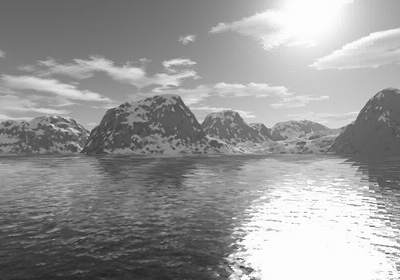
人间万物,自然唯美,那经过多年沧桑形成的山山水水给了我们许多精神享受,也造就了一些美术大师的经典之作。在电脑界图形图像多媒体领域,也出现了一系列工具软件来仿真制作自然景色。今天我们就使用Terragen(下载地址:http://freespace.virgin.net/terragen.support/tginstall0868.exe)来打造一幅雪山湖泊图(图1),完成之后你可以看一看它“不是照片胜似照片”的奇妙效果。
启动Terragen后我们看到它的界面十分简洁,左侧的快捷工具里有几个工具按钮,启动后默认打开“Rendering Controls(着色控制)”和“Landscape(风景)”两个窗口。下面我们就开始制作这幅雪山湖泊图。
1.山脉地形的生成和雕凿
打开“Landscape(风景)”窗口(图2),按下“Generate Terrain(生成地形)”按钮弹出“Terrain Genesis(地形生成)”子窗口,在这里对生成的地形参数进行必要的调整,再次按下此窗口的“Generate Terrain(生成地形)”按钮即可随机产生一个山脉地形。地形的示意图则出现在窗口里。
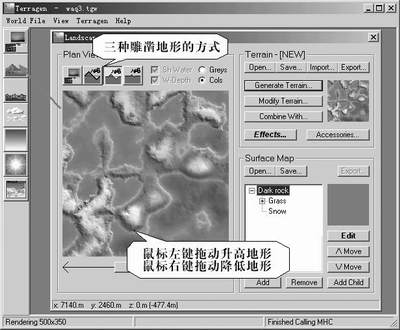
随机生成的山脉对我们来说不一定满意,Terragen提供了大中小三种雕凿工具,我们按下相应的按钮,按住鼠标左键在山脉上拖拉就会加高山脉高度,按住鼠标右键则会降低山脉高度而形成湖泊。我们在山脉前面制作出一个低洼的湖泊。
山脉制作好了,我们还要给它赋予贴图,让它出现雪山的效果。我们在“SurfaceMap(图形地表)”窗口可调用软件提供的5种不同的地表贴图。经过实验之后我们选用了“GrassAndSnow2.srf”贴图,它的效果是残雪覆盖草地。
2.湖泊的制作
单击主窗口快捷按钮进入“Water(水面)”子窗口(图3),我们进行相关设置。在水表面4种模式:“Deep”(深海)、“Muddy”(泥泞)、“Tropic”(热带)、“Frozen”(冰冷)中我们选择了第4种,与雪山场景配合。
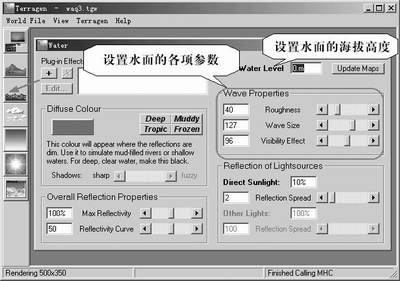
湖泊水面的海拔高度设置为0M,在水面的“Wave Properties(波浪属性)”窗口里,分别对粗糙度、波浪效果和可见度等参数进行调整。最后,我们在左下角的Overall Reflection Properties(反射属性)”窗口,对最大反射率和反射曲线做进一步设置,前者是指整个水面的反射亮度,后者是指主要反射光区的亮度和范围。调整完之后,按下窗口右上角的“Upbate Maps(修改图像)”结束。
3.云彩、天空与光照的设置
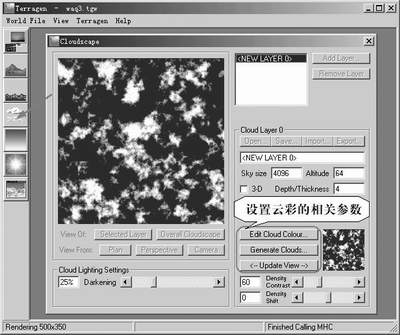
对于云彩和大气层的设置,进入相应的窗口后对默认值作一些修改就可以了,在“Cloudscape(云)”窗口(图4)设置云朵的密度、明暗、颜色等,在“Atmosphere(大气层)”窗口修改雾层稀疏、大气层以及天空的颜色等,朋友们可以自行探索一下即可。
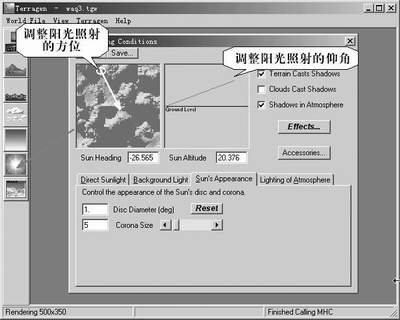
在“Lighting conditions(照明条件)”子窗口(图5),我们将太阳的照射仰角和照射方位做进一步调整,让它们符合我们照片的需要。
4.总体设置和照片的渲染输出
经过以上几个步骤,我们的作品基本有了雏形,接下来我们打开“RenderingControls(着色控制)”窗口(图6),在此窗口里可以进行效果预览,如果不满意的话可以重复进行上面几个步骤修改设置。此窗口还可以调整镜头的方位和视角、照片渲染输出精细度。一般来说,在预览调整的时候,精细度不必太高以免影响速度,最后渲染输出的时候将精细度调至高端即可得到满意的照片。调整照相机方位时,单击鼠标左键确定照相机位置,单击鼠标右键设置被摄目标方位点。
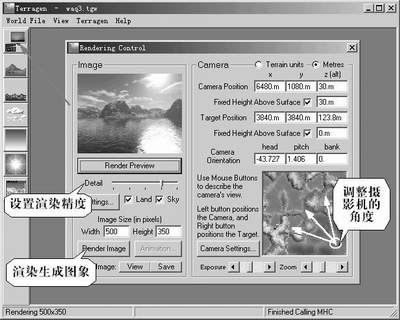
经过一番调整,我们的作品就OK了!按下“Render Image(渲染生成图像)”按钮,一幅BMP格式的雪山湖泊的照片就呈现在我们的面前,看一看,是不是比实景还要惟妙惟肖呢(图1)。
以上只是将我们作品的静态画面。在下期我们将继续介绍它的动画影片制作方法。