制作透视家装效果图
IT商界
编者按:在上次的《玩家装》的作品秀中,许多读者对王广远的一幅透视效果图作品十分感兴趣,今天我们就请作者本人来讲述这种效果是怎么做出来的吧!
一、导入户型图
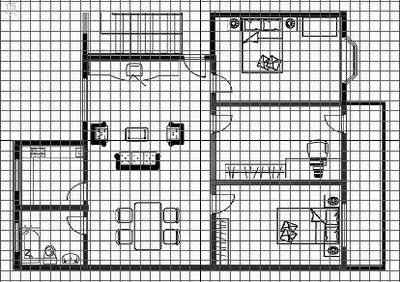
将房产商提供的平面户型图用扫描仪扫描进你的电脑。运行3DS MAX(以汉化版为例),定位到顶视图,在“视图”菜单中选择“视图背景”,在背景来源中选中扫描进的平面户型图(图1)。
二、构建住房主体
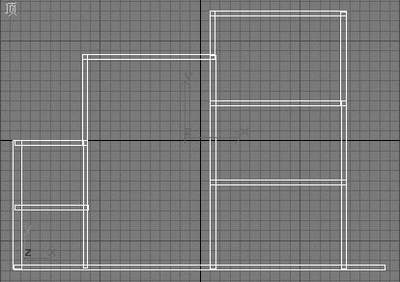
将顶视图最大化,用曲线中的“矩形”工具将户型图中的墙体逐一绘出,取消背景视图显示,对不合适的线条逐一调整到合适位置(图2)。
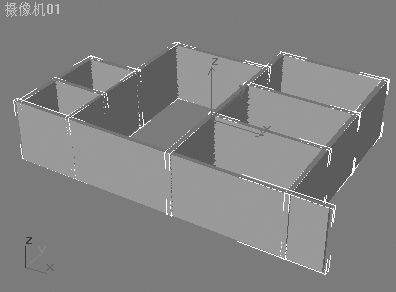
通过“网格编辑”中的“拉伸”命令对所有的矩形框进行适当高度的拉伸。在透视图中调整好观察的角度,任意架设一台摄像机,通过“视图”菜单中的“使摄像机与视图匹配”命令将透视图切换成摄像机视图(图3)。
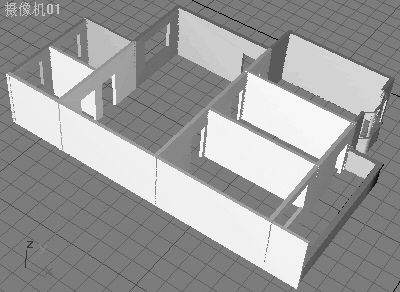
绘制截面并放样生成主卧室的飘窗和阳台。根据观察角度将所有的墙体分为实体墙和虚体墙(实体墙不对房间内的物品遮挡,可以进行精确的效果装修;虚体墙影响到观察视线,所以只进行透明化和线条处理),并对实、虚体墙暂时指定不同的两种颜色,以便于下一步的设计。用布尔运算切割出户型图中指定的门窗位置(图4)。
三、装饰地板和实体墙
住房内的地板分成两部分来制作。在顶视图中通过直线工具将起居室和卧室的地面绘出,并适当拉伸,在材质编辑器中选择“多维/次物体材质”,指定一张木纹地板贴图,反射贴图选择平面镜,数值为20,使地板具有适当的反光效果,将此材质赋予起居室和卧室的地板。厨房、卫生间、阳台的地板以相同的方法赋予陶瓷材质。
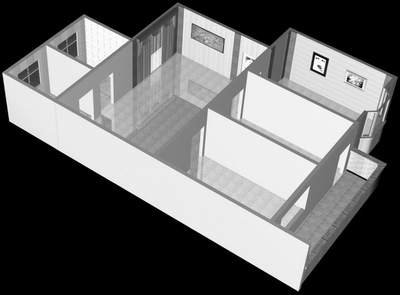
实体墙中的厨房、卫生间墙体,同样赋予白色陶瓷材质。起居室和主卧室的墙体分别赋予两种不同的布纹材质,并制作一些木纹条进行装饰。阳台和带飘窗的墙体赋予淡黄色瓷砖材质。制作出实体墙的三个窗户和门。窗帘、壁画等可以在一些3D素材中直接调用(图5)。
四、规划室内家具
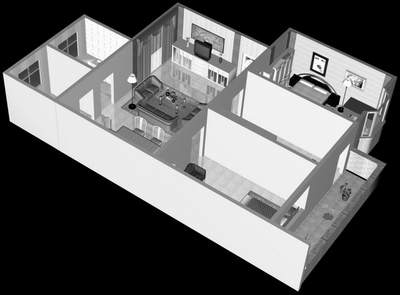
对于室内家具和物品如果逐件手工设计的话,那将会耗费你大量的时间,所以这些物品可以直接在一些3D素材中拷贝过来即可。摆放这些物品的目的也是对住房的空间进行一个合理的规划,入住时便于对家具等用品进行采购(图6)。
五、对墙进行透明化
将所有的虚体墙选中,通过“组”菜单中的“成组”命令将它们组合成为一个整体,并复制一个成组后的虚体墙备用。
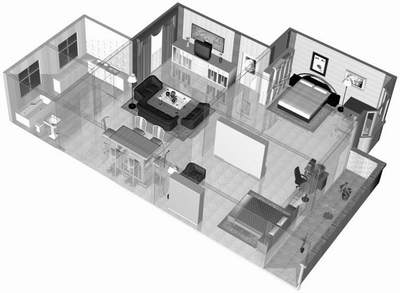
选择第一道虚体墙组合,在材质编辑器中为它指定一个默认的材质,“反射基本参数”中的透明度设为20,使虚体墙具有较高的透明度,以便对房间内物品进行观察。
选中第二道虚体墙组合,同样在材质编辑器中赋予之一个默认的材质,在“着色基本参数”中选择“线框”着色方式,将此材质赋予虚体墙。使用此材质的目的是为了勾勒出虚体墙及门窗的边角轮廓,便于表现墙体及门窗的位置(图7)。
六、后期处理
制作到这一步,一幅住房透视效果图基本就算完成了。但是如果想让你的透视效果图更加专业和标准,还需要进一步处理才行。
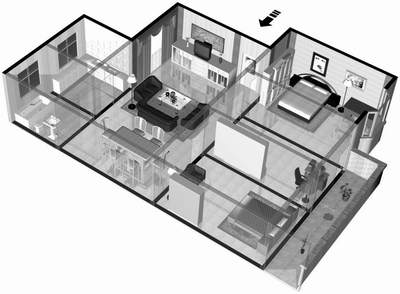
在最后的透视效果图中,实体墙顶部和虚体墙底部一般需要标注成黑色,虚体墙的顶部标注成半透明的灰色,整个效果图的背景以白色显示,在房门的顶部绘出一个箭头,作为进入住房的指示。作为后期处理的这些工作也可以在Photoshop中完成,这里我们还是选择在3DS MAX中进行。
对于墙体上下不同颜色的标注,可以利用曲线中的“矩形”工具在顶视图中逐一将体墙的顶部轮廓绘出,适当拉伸,在材质编辑器中分别赋予黑色和灰色半透明的材质,调整位置使位于墙体的顶部和底部。房门顶部指示箭头制作的方法相同。
在“渲染”菜单中的“环境”选项中将背景色调整为白色,点击工具栏上的“渲染场景”图标,设置好输出尺寸后进行渲染(图8)。
怎么样,正在准备购房或装修的朋友赶紧对你未来的“新巢”设计一番吧!