视频中粒子特效的运用
IT商界
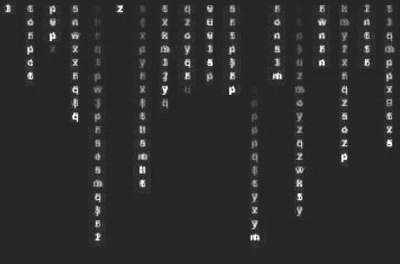
不知大家是否看过“黑客任务(Matrix)”,想必对电影片头中的字码掉落效果印象深刻吧(图1)!即使现在这种效果也对许多视频制作者有很大吸引力。其实制作这样的效果,我们可以不用太复杂的软件来设计,只利用After Effects里的色块与粒子特效就可以完成。下面我们来一起制作这种效果。
1.先制作一个30×400pixels的Composition,把它命名为GRADIENT DESCENDERS1,选取Composition→New Composition…即可。
2.新增一层色层影轨,选取Layer→New Solid…。
3.点菜单“Effect→Render→Ramp”,加入渐层效果(Ramp)。
4.再新增一层30×20pixels白色色层,同时将白色色块放在渐层底部的位置(图2)。
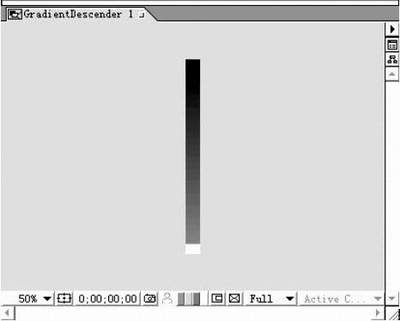
5.重复1~4步,分别作出30×500pixels,30×600pixels,30×700pixels共三个Composition,分别命名为GRADIENT DESCENDERS2、GRADIENT DESCENDERS3、GRADIENT DESCENDERS4。我们制作这三幅条状图,是要用于字码掉落的宽度与长度,而渐层的目的是在以后处理字码尾端能实现渐渐消失的视觉效果。
6.制作一个720×486pixels的Composition,命名为Gradient Descenders Comp,然后拖拉先前做的GRADIENT DESCENDERS1-GRADIENT DESCENDERS4到这个Composition来,并设置Position的关键帧(Keyframe),使他们从上向下移动,使复制该动作多一些,同时调整时间的长短来让速度有快有慢(图3)。
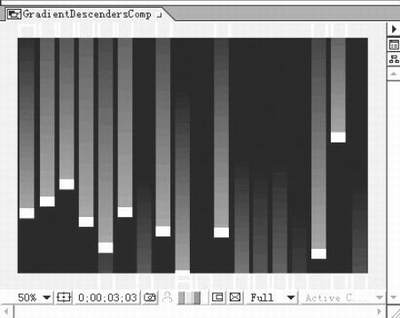
7.就这个例子而言,总共将GRADIENT DESCENDERS1~4复制了45层并调整出现的顺序和速度。
8.制作一个新的720×486Composition命名为Random Noise Comp。新增一层750×530的黑色色层“Layer→New Solid…”,放入“杂点特效”,“Effect→Styke→Noise”,把杂点数数值改为100%,同时Use Color Noise和Clip Result Values不要选中。
9.加入“高斯模糊”Gaussian Blur特效,模糊数值设置为5,Effect→Blur &Sharpen→Gaussian Blur。再加入Levels特效,选取Effect→Adjust→Levels。
10.制作一个新的720×486Composition命名为Property Map Comp,拖拉先前做好的Random Noise Comp与Gradient Descenders Comp过来,把这两段Composition的眼睛隐藏,然后新增一层白色色层,命名为Set Channel Layer 。在此层中加入Set Channerls特效,点菜单“Effect→Channel→Set Channerls”。在特效控制窗口修改如下参数。这时完成的影片应该是背景有红色、黑色杂点而绿色色块与色条渐层从上向下缓缓下降。
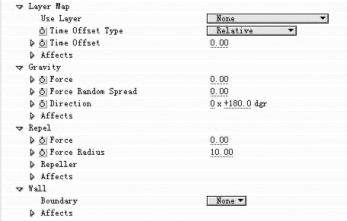
11.再制作一个新的720×488Composition命名为Matrix Grid,拖拉先前做好的Property Map Comp到Matrix Grid的时间轴线来,并把他们的眼睛隐藏,因为我们只要使用它的动态灰阶影像。同时新增一层全画面黑色色层,命名为Matrix Text Grid。放入特效,点菜单“Effect→Simulation→Particle Playground”。打开Particle Playground控制窗口,单击Options选项,在Edit Grid Text…中输入任何一个英文字母,这里使用a,同时选中Use Grid 和Loop Text。在Cannon、Grid、layer Exploder 、Particle Exploder选项里依照下图输入数字,Cannon、Grid中的Color选择绿色。
其他参数按图4、图5两幅图的设置修改。
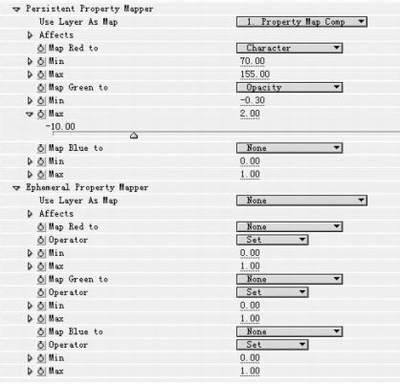
12.复制Matrix Text Grid影轨,并且把影轨的名字改为Matrix Numbers Grid.,打开Matrix Numbers Grid的Particle Playground特效窗口,将Map Red to里的最小、最大值改为40与65,这样会将此层的跳动文字保持为0~9之间的数字。
13.将Matrix Text Grid与Matrix Numbers Grid两层合成在一起,就会有数字和英文字母混合在一起的效果。
14.最后将这几层做预先合成,Layer→Pre-compose…,再加入晕光特效,Effect→Stylize→Glow 效果会更加逼真,最后效果见图1。