梦幻特效轻松做
IT商界
许多人喜欢在图片中做一些奇妙的特技效果,对于图像设计水平不高的人要实现这样的效果有相当的难度,但如果用Photoseam软件,你的想法就很容易实现了。Photoseam(下载地址:http://www.ttdown.com/downit.asp?downid=6199)是一款很好玩的图像处理软件,体积只有5.02MB。通过简单的几步就能制作出奇妙的特殊效果(图1)。

1.运行Photoseam后,选择主菜单“File→Open…”打开原图。这时会出现一个裁剪窗口,在其中单击“Use whole Image”(应用整个图片)按钮并将图片最大化平铺在整个工作区。
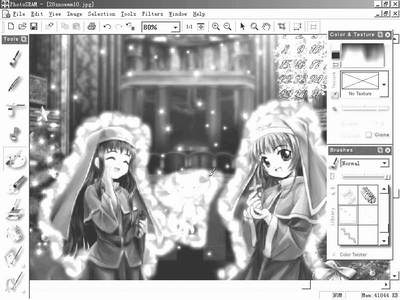
2.在工具面板上点击第5个调色板图标,界面右下侧的“Brushes”工具栏会出现一些特殊的线条来,在其中选取彩虹线条,然后用画笔在图片中用彩虹线条把人物的边缘圈起来(图2),这样即能美化人物又突出了重点。
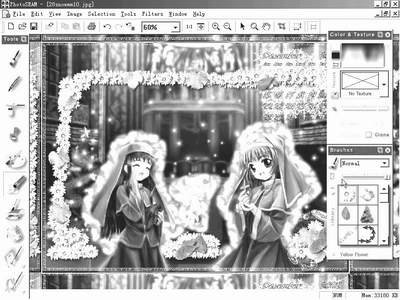
3.接下来我们为图片加入多种陪衬图案。在工具面板点击第六个图标并在右侧“Brushes”窗口内点选菊花图案,现在每点击一下鼠标,指针的位置便会出现一朵层次分明的菊花来,有一种浪漫的感觉。我们在靠近图片的边缘处点上一圈漂亮的菊花,间接地切换成树叶图案再对它略加点缀一下(图3)。
4.边缘装饰完后,我们再点缀一下图片的中央,在右侧“Brushes”窗口切换出星火图案,点选它。按下左键不放移动鼠标,所过之处会出现非常美观的星火效果。利用该特效,多在图片上移动几次鼠标,图片就妙不可言了。
提示:在“Brushes”窗口选项上方的下拉菜单中选择了“Difference”项,拖曳出的星火将会变为让人有一种深邃感觉的蓝黑色墨汁(其实只是颜色变了变),很适合对老照片进行处理。
5.选择主菜单“View→Effects”,在弹出的“Special effects”工具栏中(图4)选取“Mosaic”工具,这个工具可以让图片产生马赛克效果,用该工具在菊花的最外沿进行一下马赛克处理,让画面的边缘有种渐进的效果。

6.处理完后,我们再为图片添加一轮太阳,制作夕阳西下的效果,先在“Special effects”工具栏选取“Flare”工具,接着移动鼠标到图片右上角按住左键不放并移动,会拖出一个圆环,圆环的大小便是稍后太阳的大小。松开左键后会有一段运算过程,运算完再看图片已经被洒上了一层淡淡的光晕(图5),很漂亮吧!
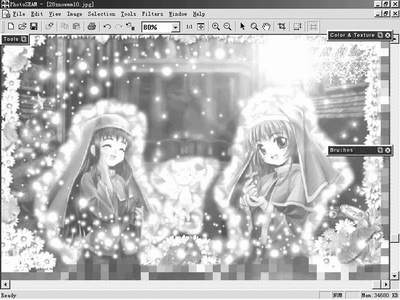
7.最后,再在“Special effects”工具栏选取“Sparkel”工具,它可以为图片添加上繁星效果,添加的方法和添加太阳一样,但无须长时间的运算,所以不妨多添加一些星辰。最终的效果见图1。
简简单单,星光璀璨,轻松的几步下来,一幅平淡无奇的图片已经变得星光耀眼起来,赶快好好欣赏一下吧。