神奇的数码影像──Photoshop经典外挂滤镜的使用
IT商界
随着数码摄影的普及,人们不满足仅得到普通的相片,希望有更具个性,更酷的照片。利用Photoshop强大的功能,再加上一些外挂滤镜的帮助,可以轻松满足人们的愿望。看看下面的图片(图1),够Cool了吧?要制作这样的效果也并不难。
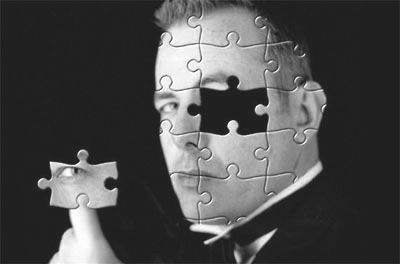
下面给大家一步步地介绍如何制作出这种奇特的拼图效果。这里用到Photoshop7.0版本,还需要AV BROS.Puzzle Pro滤镜(可以到http://61.158.10.5/llzhi/soft/plugins/download/avbros/puzzle.zip下载)。AV BROS.Puzzle Pro滤镜可以非常方便地制作出各种花样的拼图板样稿。
1.在Photoshop中打开图2,然后打开图层面板,拖曳背景层到面板底部的新建按钮,生成“背景 副本”层,然后将背景层填充成黑色。
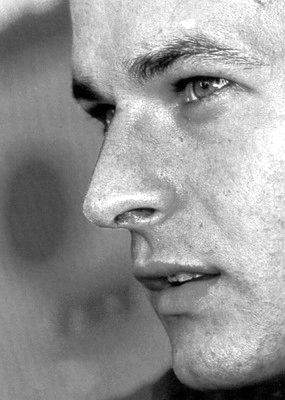
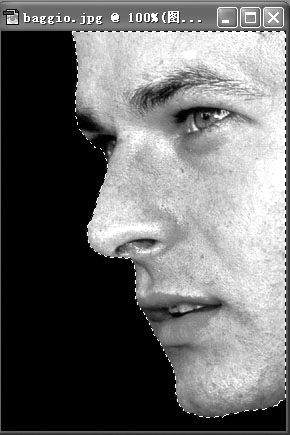
2.利用磁性套索工具将人的面部选中,点“选择→反选”将面部以外的区域选中,按Del键,将“背景 副本”层除面部以外的区域删除(图3)。
3.点菜单“图像→模式→灰度”将色彩信息扔掉,注意不要合并图层。再点菜单“图像→模式→RGB颜色”,仍然注意不要合并图层。
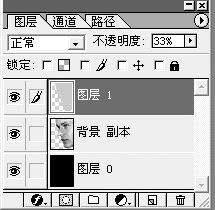
4.打开图层面板,点面板底部的新建图层,新建一个图层。按Ctrl键同时在图层面板中单击“背景 副本”层选中它。在新建的“图层 1”中,用油漆桶工具将图层选区用蓝色填充(图4),并调整图层的透明度为33%,再点“图层→向下合并”将“图层1”层和“背景 副本”层合并。
5.点“滤镜→AV Bros→AV BrosPuzzle Pro 1.2”打开AV BROS.Puzzle Pro滤镜,出现如图5界面。界面的右边是模板设计,既可以拉动滑杆改变模板样式,也可以从Presets菜单中选择设计好的模板。界面的左边是确定图板数量,可以自由设定,预览图的实时显示变化效果。
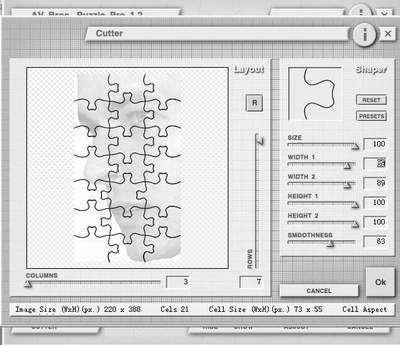
6.确定图板数量和模板以后,点OK键进入过渡调节窗口。如果不满意现在的效果,还可以点击Adjust按钮,进入图6窗口。拉动滑杆改变模板效果,得到满意的效果后按OK键回到过渡调节窗口。
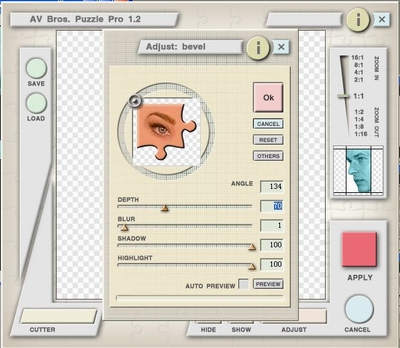
7.在要分离的单元上点鼠标右键,出现的菜单上点“Save Selected Cells(in layers)”,将这个单元存储为eye.psd,然后点Hide键将此单元隐藏,点Apply按钮输出。
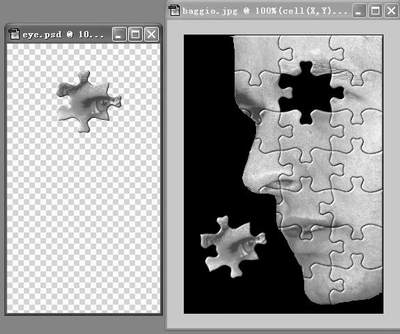
8.将eye.psd打开,并将它拷贝粘贴过来放到适当的位置(图7)。
整个数码创作的过程到此就大功告成了。效果够神奇了吧!这里介绍的只是一点基本的用法,也只是Photoshop众多滤镜中的一种,只要你有好的创意,Photoshop强大的功能就能满足你的需要,创造出更好的作品来。