在电脑上听音乐
硬件周刊
上期我们学习了在电脑上玩游戏,本期我们来学习如何在电脑上听音乐和看电影。Windows XP系统给我们带来了一个异彩纷扬的多媒体视听世界,它自带的多种视听娱乐播放器Windows Media Playr 8.0,可以在工作忙碌之余,让我们听听CD、看看VCD/DVD。下面豆仔就带你进入这美妙的多媒体世界。
一、启动Windows Media Player
在Windows XP中,点击“开始→程序→附件→娱乐→Windows Media Player”,即可启动Windows Media Player。Windows Media Player提供了多种不同风格的播放面板可供选择,如果要更换Windows Media Player面板:①单击“外观选择器”按钮;②在“面板清单”列表框中选择一种面板,接下来在可预览框中即可看到该面板的预览效果。
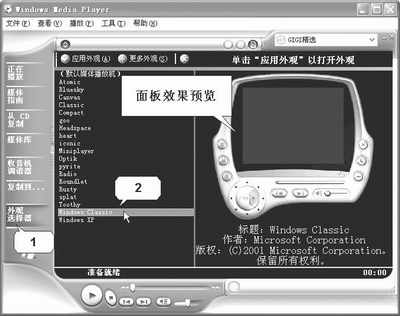
单击“应用外观”按钮,即可应用当前播放面板。
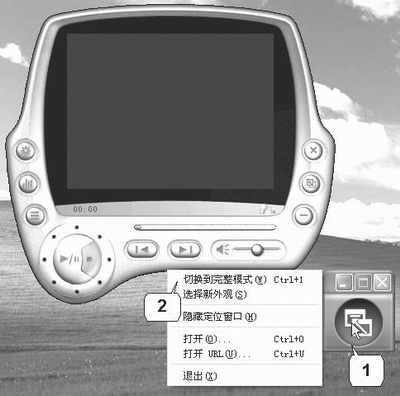
豆仔提示:如果你想回到Windows Media Player默认的面板:①单击“工具栏”按钮,弹出一个快捷菜单。②从菜单中选择“切换到完整模式”命令即可。
二、播放CD
首先将CD光盘放入到光驱中,这时Windows XP将自动启动Windows Media Player(如果没有启动,那么可以参照前面的方法启动)。
1.认识主面板
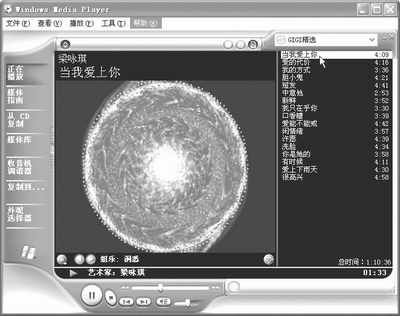
Windows Media Player的主面板主要包括播放按钮控制区、列表显示区、画面演示等几个区域。
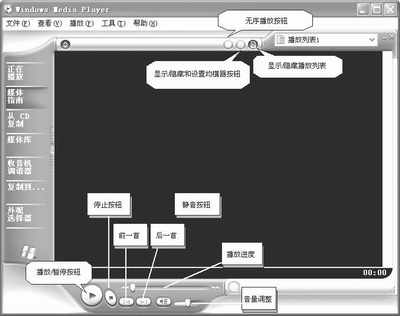
2.播放CD
(1)单击“播放”菜单,然后单击“音频”菜单,并从展开的菜单中选择已经放入的CD光盘盘符即可。
(2)Windows Media Player将在列表区列出当前CD光盘歌曲名称,从列表区选择一个需要播放的区目,然后单击“播放” 按钮即可开始播放。
三、CD音乐的复制和管理
1.复制CD音乐
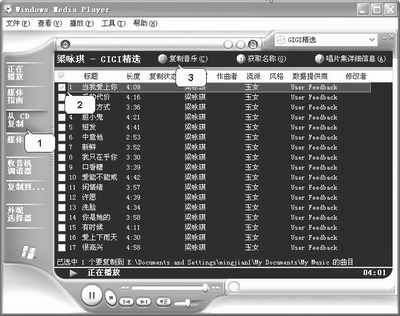
①启动Windows Media Player,将要复制的音乐CD盘放入CD-ROM中。单击“从CD复制”按钮,打开该CD的曲目库。
②在不需要复制曲目前去除这些曲目旁的复选框,可以选择列表顶部的复选框,以清除或选择所有曲目旁的复选框。
③单击“复制音乐”,再单击“确定”按钮,即可开始复制了。
2.管理CD音乐库
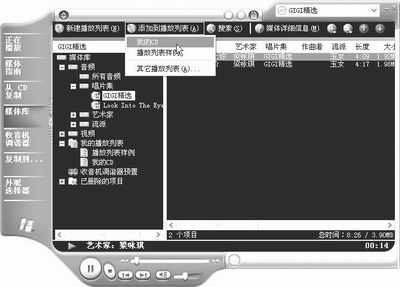
①单击“媒体库”按钮,打开Windows Media Player媒体库,单击“新建播放列表”按钮。
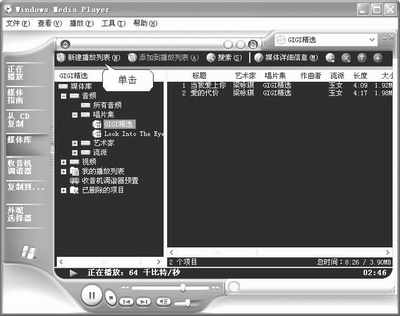
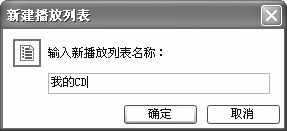
②弹出“新建播放列表”对话框,在“输入新播放列表名称”文本框中可输入新建的播放列表的名称,单击“确定”按钮。
③选中要添加到播放列表中的曲目,单击“添加到播放列表”按钮,在其下拉列表中选择要添加到的播放列表即可。单击刚才添加的“我的CD”分类,即可在右侧的列表框看到被添加的曲目了。