轻轻地我走了──教你正确删除软件
硬件周刊
豆仔最近非常忙,自从上周教大家软件的安装后,许多读者来信问:“我一时兴起,安装了很多应用软件,现在怎么把它们删掉呢?”嘿嘿,世界上有矛就有盾,大多软件既然有安装程序那么就有删除程序,这期豆仔就来教大家怎样正确删除软件。
一、删除前的基本功
一个软件在安装完成后要进行删除,并不是直接利用咱们鼠标的右键菜单命令“删除”来进行的,一个软件要进行正确删除(尽量做到不在系统中留一点痕迹,或少留一点痕迹),我们常需利用卸载程序进行(正如把装好的货物卸掉一样)。常用的方法有这两种:一是利用软件自提供的卸载程序;二是利用控制面板中的“添加/删除程序”工具进行。如果采用软件自提供的卸载程序,对于咱们初学者来说,怎样才能识别哪个为卸载程序呢?其实很简单,下面咱们来注意观察几个卸载程序的图标及名称(如图1),从中各位发现什么规律了没?首先大家看这个图标,一、二两个是不是像桌面上的回收站标志(哈哈,其实也就是个垃圾桶),而第三个图标中有一个“×”的标志,是不是都有一种垃圾被倒掉或叉掉的感觉;接下来再看它们的名称,都以“UN”(不分大小写)开头,咱们只要在安装的程序目录中找到这样类似的程序,那么恭喜你,这个卸载程序已被你找到了。

豆仔提示:许多应用软件的卸载程序图标都采用图1中一、二两个图标的模样,因此咱们在查找卸载程序时只要多留心看一下具有如此垃圾桶似图标的文件即可。
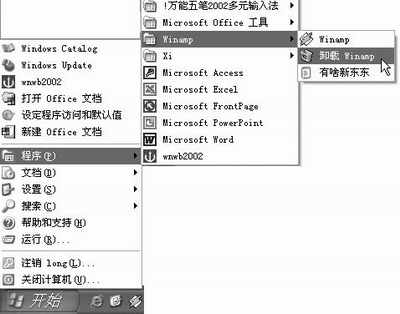
当然对于卸载程序咱们还有更轻松的方法,像大多数应用软件在安装完成后会在启动菜单中产生一个快捷菜单,咱们可选择该对应菜单中具有“删除”或“卸载”字眼的命令即可。若咱们要卸载一个Winamp播放器,可单击“开始→程序→Winamp”,在其下选择“卸载 Winamp”命令(如图2),之后的操作按其提示进行即可。而对于控制面板中的“添加/删除程序”,它的作用可大呢,它不但能够添加或删除应用程序,同时还可添加或删除Windows的组件。
豆仔提示:Windows组件是指微软将Windows系统中具有相同或类似的功能放在一起组成一组,它可进行选择添加。安装好系统后若要再对Windows组件进行添加或删除,则必须运用控制面板中的“添加/删除程序”进行。
二、软件删除示范
正如前面豆仔告诉大家的,对于软件的删除有两种常用方法,下面咱们就分别以这两种方法为大家示范一下。
1.利用软件自带的卸载程序
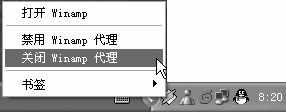
对于软件自带的卸载程序我们可按照上面的方法,在安装目录中查找卸载程序或在启动菜单中找到卸载程序快捷命令。比如咱们要把已安装的Winamp2.81汉化版进行删除(原安装目录为“C:\Program Files\Winamp”),首先要关闭已运行的Winamp软件,特别是对于一些开机自动运行的软件我们要进行关闭。关闭的常用方法是通过系统托盘中的运行图标打开关闭菜单,像Winamp咱们可先在系统托盘中找到该图标,在其上单击鼠标右键选择“禁用Winamp代理”或“关闭Winamp代理”进行关闭(如图3)。
然后再进入“C:\Program Files\Winamp”找到Winamp的卸载程序“UninstWA”(或者单击“开始→程序→Winamp→卸载 Winamp”),最后在弹出的卸载确认窗中单击“下一步”,此时卸载程序便可自动进行程序删除,同时会弹出一个提示窗(如图4),
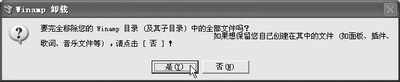
如果要对其提示的内容也进行删除,则单击“是”钮,最后会弹出“卸载已完成”的提示窗,我们单击“确定”即可。
豆仔提示:对于一些软件在完成卸载后还可查看删除的具体信息,像Winamp我们便可在卸载窗中单击“显示详细资料”钮观看到哪些文件已被删除(如图5)。
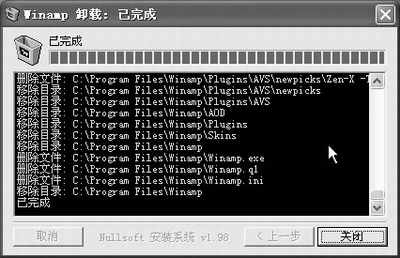
另外有些应用软件在卸载时需要进行重启才能完成,此时我们可根据提示单击“确定”钮进行。
2.利用控制面板中的“添加/删除程序”
“添加/删除程序”不但可对自带有卸载程序的应用软件进行删除,同时还可对一些难以找到卸载程序的应用软件进行删除,因此可以说控制面板中的“添加/删除程序”工具是我们学用Windows的一个法宝。咱们接下来就来把上期给大家进行安装示范的Office进行卸载。
首先进入控制面板运行“添加/删除程序”,再在添加或删除程序窗右栏选择“Microsoft Office XP…”,并单击“删除”钮(如图6),
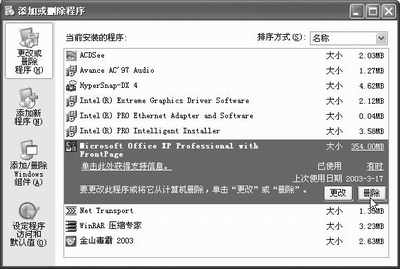
此时也会弹出一个“是否要删除您计算机上的……”确认窗口,我们单击“是”,在搜集完Office所有安装信息后,便会自动对已安装好的Office进行删除,完成后在“添加或删除程序”窗中便可发现原有的“Microsoft Office XP…”项已不见了。
豆仔提示:对于有些软件在卸载后可能会出现部分程序或目录未能完全删除的情况,此时我们可进入原安装目录,在遗留下来的目录上单击鼠标右键,在右键菜单中选择“删除”即可。呵呵,没想到安装时那么麻烦的Office能够如此方便地进行卸载吧。
或许有些读者看到这儿又会发问,我在安装Windows XP时它自动给我安装好了游戏,我怎样对这些游戏进行删除呢,其实这个问题就正好回到了前面俺提了一下的Windows组件的删除,下面给大家介绍一下。
同样先进行“添加/删除程序”,并在窗口右栏中选择“添加/删除Windows组件(A)”选项,稍等一会儿后便可打开“Windows组件向导”窗,拖动组件选项右侧的滚动条选择“附件和工具”项,并单击选项下端的“详细信息”钮(如图7),
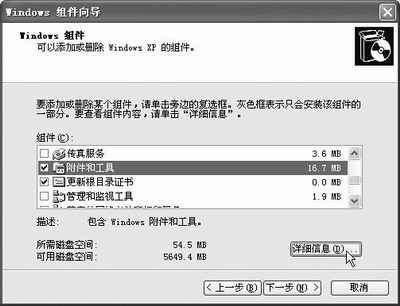
在打开的“附件和工具”窗中“游戏”子组件的方框中单击鼠标左键可去掉勾选,然后单击“确定”,并在上一级向导窗中单击“下一步”,待出现“您已成功地完成了Windows组件向导”的提示后,我们单击“完成”钮即可删除勾选的组件。
豆仔提示:大家可能会问我们怎么知道游戏是在“附件和工具”项中呢,呵呵,这需要大家去动手观看,对于初学者来说,咱们可从上至下一个个地选择详细信息进行查找。另外在组件向导窗中的组件前复选框中有小钩勾选的为已安装的组件,而无小钩勾选的为未安装组件,我们都可利用鼠标左键单击进行选择或去掉选择。
好啦,接下来的时间大家就去动手删除程序吧,对于应用程序删除,大家切记两点:一是在删除前要先关闭所有已运行的将要删除的程序;二是不能采用最简单的方法(直接利用删除)这种强硬手段。