召开NetMeeting网络会议
数码时尚
现在,越来越多的企业和政府机关组建了办公网。组建办公网的目的不仅仅是共享网络资源,而且还可以用办公网来召开网络会议,提高工作效率。以下就介绍办公网络会议服务系统的安装及使用。一个单位内部,很多工作是可以在办公网上进行的,网络会议就是其中之一。下面将介绍用NetMeeting来实现网络会议系统。
Microsoft提供的NetMeeting是个功能齐全的网上实时会议程序,它不仅包含标准的会议功能,还提供了让用户通过音频、视频进行交流的功能,并且交流双方可以共享应用程序和共享白板,在共享白板上,可以双向绘画交流,这几乎与我们在日常工作中在同一个图形上讨论问题一样。会议期间,无须在每台计算机上安装软件,即可共同创建文档、电子表格或其他文件。此外,还可以向一个或全部参加会议者发送文件。
可以在会议服务器上主持会议。主持会议时,可以选择会议名(如“统计年会”)、密码、安全性(限制参加会议或邀请参加会议的人数)以及谁能够被邀请参加会议。从会议服务器主持会议时,可以访问服务器并从会议列表中选择会议。
一、NetMeeting的安装
1.需要的硬件设备:32MB内存的奔腾级主机(当安装的操作系统是Windows 2000 Server时,这样的内存是不够的,至少要128MB)、话筒、音箱(声卡)、视频摄像机(视频捕获卡)等多媒体设备和Modem。
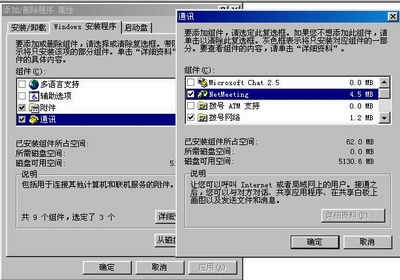
2.安装步骤:如果你的服务器安装的操作系统是Windows 2000 Server版,则NetMeeting已经在安装操作系统时安装了(捆绑在操作系统中)。对于安装Windows 98操作系统的用户,在进行系统安装时通过点击“控制面板→Windows安装程序→通讯→NetMeeting”,确定后NetMeeting即安装成功(如图1)。
二、NetMeeting的设置
第一次使用NetMeeting时,可以根据NetMeeting向导程序进行必要的系统设置。
1.运行NetMeeting程序,当向导出现时,单击“下一步”。
2.单击“当NetMeeting启动时登录到服务器”,然后在下拉列表选中一个你所需要的目标服务器,单击“下一步”。
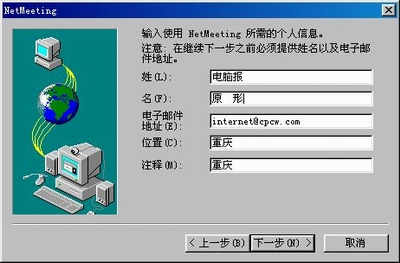
3.根据屏幕提示输入你的个人信息,如姓名、电子邮件地址等(如图2),再单击“下一步”。
4.选择“业务使用”单击“下一步”。
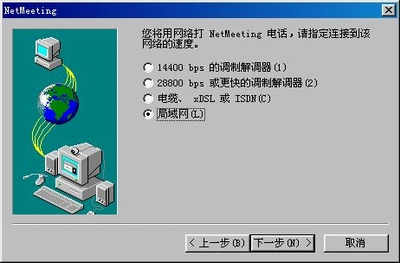
5.然后根据你的实际情况选择连接Internet速度(56Kbps)、ISDN或局域网连接等(如图3),单击“下一步”。
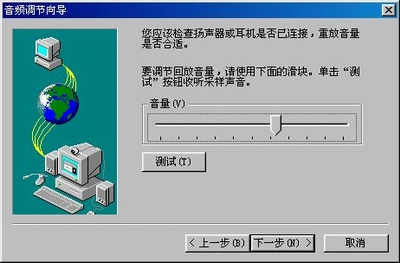
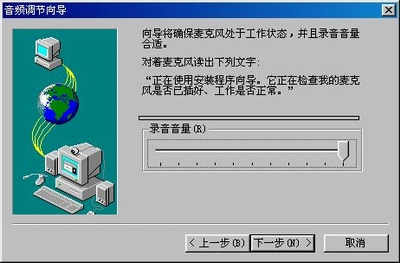
6.调整音量大小,单击“测试”按钮,阅读屏幕上的文字(如图4)单击“下一步”,出现如图5所示的画面,点“下一步”直至最后“完成”。
三、NetMeeting网上会议软件的使用
1.运行NetMeeting出现主画面。在主菜单中选择“呼叫→主持会议”,弹出一个设置对话框。在这里你可以输入会议名称和会议密码,也可以启用共享、聊天、白板、文件传输等功能。
2.设置完成后单击“确定”按钮,即启动会议。先呼叫主持人,就可以与其他非主持人联系。
3.连接服务器。第一次使用设置完信息后,NetMeeting就会和你设置的目录服务器连接,或直接输入对方的IP地址进行连接,并启动NetMeeting软件。单击主画面屏幕右侧的“进行呼叫”按钮,把你引入目录服务器当前登录的用户列表,出现联机用户名单窗口。
要显示其他服务器的用户列表,单击列表上的“服务器”下拉列表框,从中选择另外一个服务器进行登录(如果列表中没有你想要的,你也可以添加自己的服务器)。
4.若你在NetMeeting窗口中不选择目录服务器的地址,也可以单击“进行呼叫”按钮,在“发出呼叫”窗口中,键入要呼叫的地址,选择“自动”选项,然后单击“呼叫”。也可以连接到你需要的目的地址。
5.发送呼叫。双击你选中的名称,再按下呼叫按钮,开始呼叫对方。在呼叫过程中,可以通过NetMeeting主窗口最下方的状态栏,得知呼叫正在进行。(注意:如果想和某个网友通话,必须知道他的目录服务器地址,在此基础上,才会在登录的成员列表中找到他。)
6.接受呼叫。他人拨电话进来,你按下“接受”按钮接受,反之,单击“忽略”。若想停留在目录服务器上,但禁用呼叫,单击“呼叫”菜单上的“请勿打扰”。
7.通话。开始通话后,可以将话筒和音箱当做电话。通话效果受多方因素的影响,如声卡的优劣、网络连接的速率等。另外网络电话双方在通话时会有一定的滞后感,这是正常的。
8.调节音频属性。若是在通话中感到音量不合适也可调节音频属性。方法是:单击“调整音频音量”按钮来调整话筒和音箱的音量大小。选中“话筒”图标下面的调节滑块,调节话筒音量;选中“喇叭”图标下面的调节滑块,调节音箱音量。另外,还可以在NetMeeting的选项中,根据音频调节向导设置音频的属性。方法是:单击NetMeeting菜单中的“工具→音频调节向导”,根据向导来一步步设置音频。
9.利用白板进行图文交流。单击“白板程序”按钮,弹出一个“白板”窗口,它是一个共享式的绘图窗口。在会议中,所联网的人都可以在这个“白板”中用图形形式与其他人交流,并可以充分发挥你的想象力。
10.利用“共享应用程序”进行交流。单击“工具→共享应用程序”,选择Word程序,这时,在对方的计算机上,就可以看到你正在编写的报告(完全是Word软件的界面,即使对方的计算机上没有安装Word软件),这时,你在Word中输入的每一个字在联网的计算机上都可以看到。如果选择“工具”菜单下的“开始协作”。这样,所有人都可以在你的报告中输入各自的意见,当满意后,单击“停止协作”即可将控制权收回。要停止共享应用程序,只需单击“工具→共享应用程序”,然后再次选择先前选择的Word程序即可。
11.传送文件。单击“传送文件”按钮,就可以把文件发送到你需要传送的人所在的计算机中,并且也可以查看你所接收的文件。
12.聊天。NetMeeting也具有聊天功能,当你选中聊天对象后。单击“聊天”按钮,即开始聊天。输入你的聊天内容后,单击“发送信息”按钮即可。
13.单击“开始视频”按钮,就可以启动摄像头,对方就可以看到你。若对方也安装了摄像头,你也可以了解对方的情况,这样的一个会议,可以覆盖全国乃至全世界。
14.单击“在目录中找到某人”按钮,在出现的对话框中,可以选中一个目录地址,也可直接键入地址,通过服务器,你就可以找到这个人。